
Nome maschera ANAG01FID.
ANAGRAFICA CLIENTI
FUNZIONALITÀ
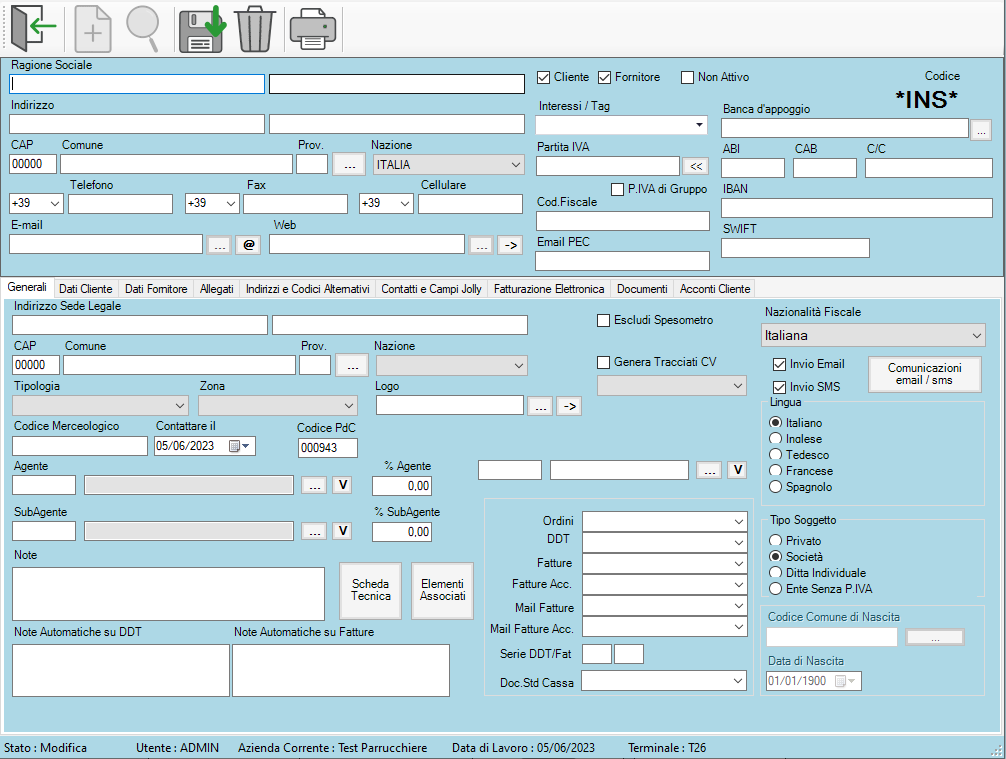
Con questa maschera vengono inserite nuove o modificate le anagrafiche dei clienti. In questa pagina viene spiegato come creare una nuova anagrafica o modificare un’ anagrafica cliente aggiunta precedentemente e anche come vedere e utilizzare la scheda tecnica di un cliente.
Quando si accederà all’area anagrafica cliente si potrà creare una nuova scheda cliccando su “nuovo”  oppure aprirne una già esistente cliccando su “apri” (
 ).
).
CREAZIONE ANAGRAFICA CLIENTE
Se viene creata una nuova scheda bisognerà completare i campi della facciata caricata
APERTURA ANAGRAFICA CLIENTE
Se invece si desidera aprire una scheda già esistente si potrà inserire il codice cliente e cliccare “Apri” oppure premere F2.
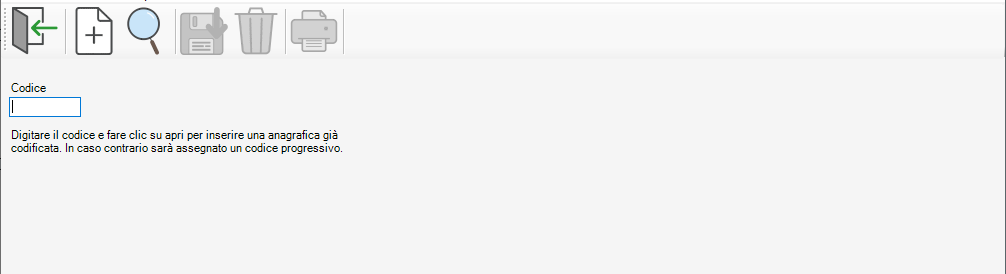
Oppure cliccare direttamente “Apri” o F2, in questo caso verrà caricata una schermata nella quale potranno essere inseriti dei criteri per facilitare la ricerca.
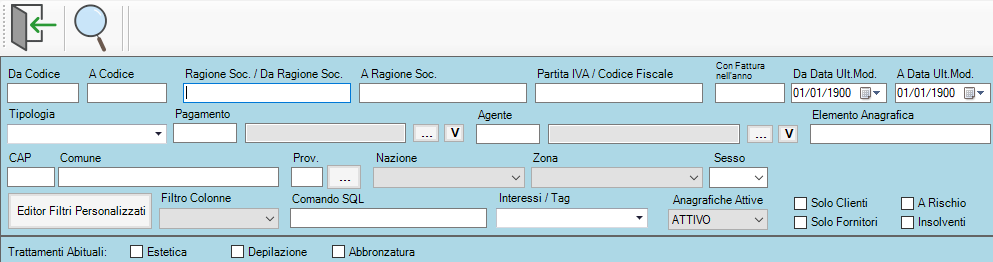
La ricerca verrà avviata premendo invio oppure il tasto con la lente.
Una volta scelto il cliente che si vuole visionare si potrà accedere alla sua scheda anagrafica premendo due volte su di esso

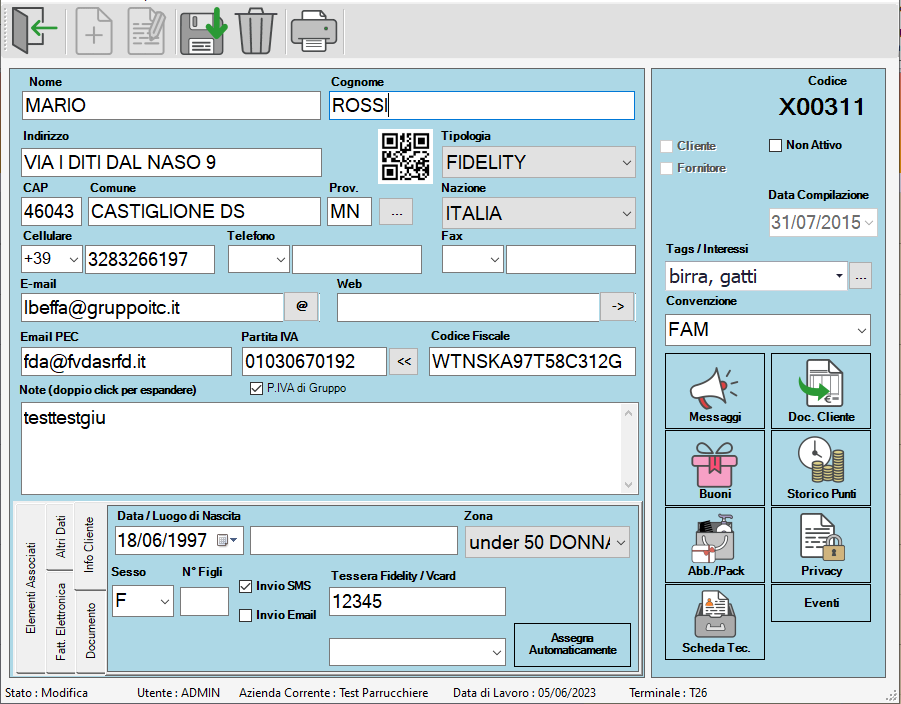
Una volta caricata la scheda anagrafica si potranno visionare, e se lo si desidera modificare, i dati personali del cliente,
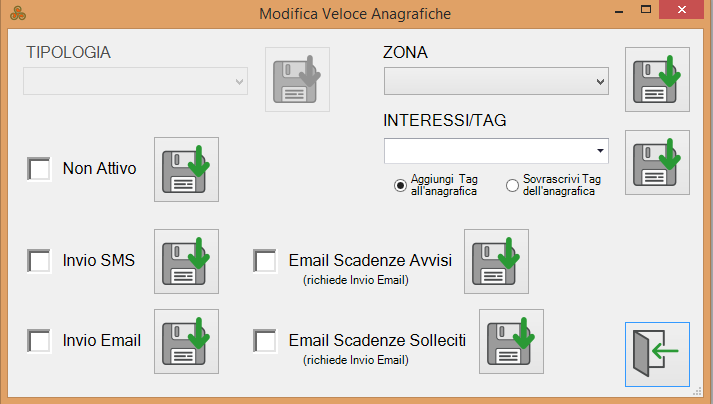
Modifica Veloce Anagrafiche
All’interno dell’elenco delle anagrafiche si può modificare la Tipologia, impostare la Zona o l’Interesse/Tag. Oppure impostare il cliente come Non attivo, invio SMS, invio Email, Email Scadenze Avvisi, Email Scadenze Solleciti.
SPECIFICHE CLIENTE
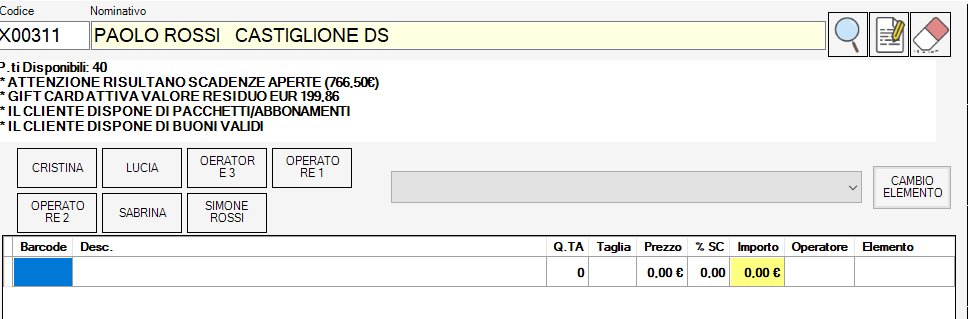
inoltre si potrà vedere a quali eventi esso a partecipato o anche i buoni e lo storico punti di cui esso dispone oppure quali pacchetti e abbonamenti quest’ultimo abbia acquistato.
(Esempio pacchetti e abbonamenti)
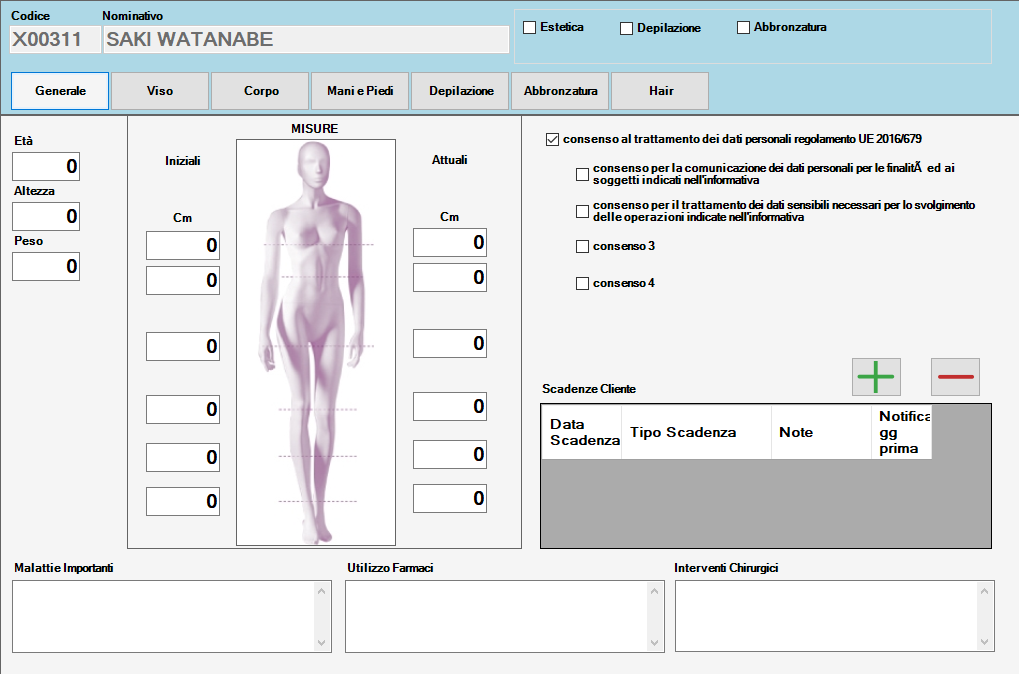
SCHEDA TECNICA
Attraverso l’anagrafica è possibile vedere la scheda tecnica ( ) del cliente selezionato. La scheda riguarda sia i saloni di parrucchieri che i centri estetici.
Hair. Saloni di Parrucchieri
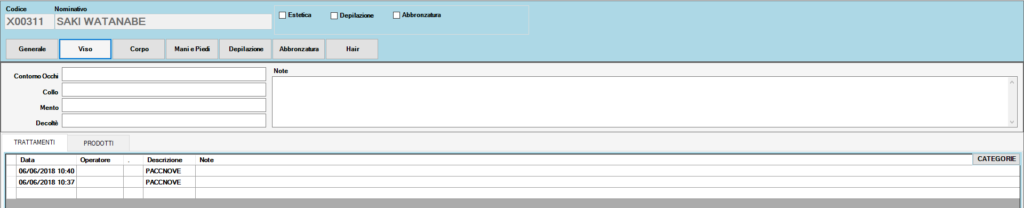
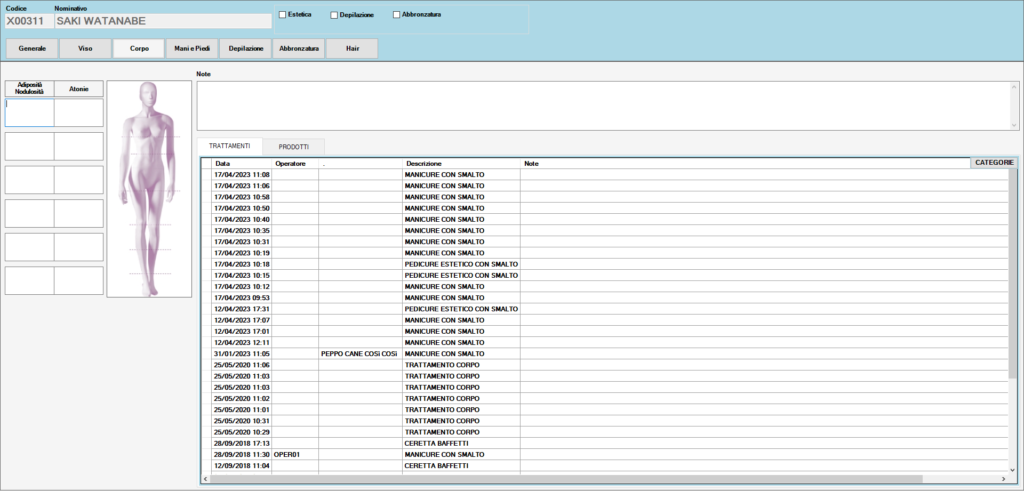
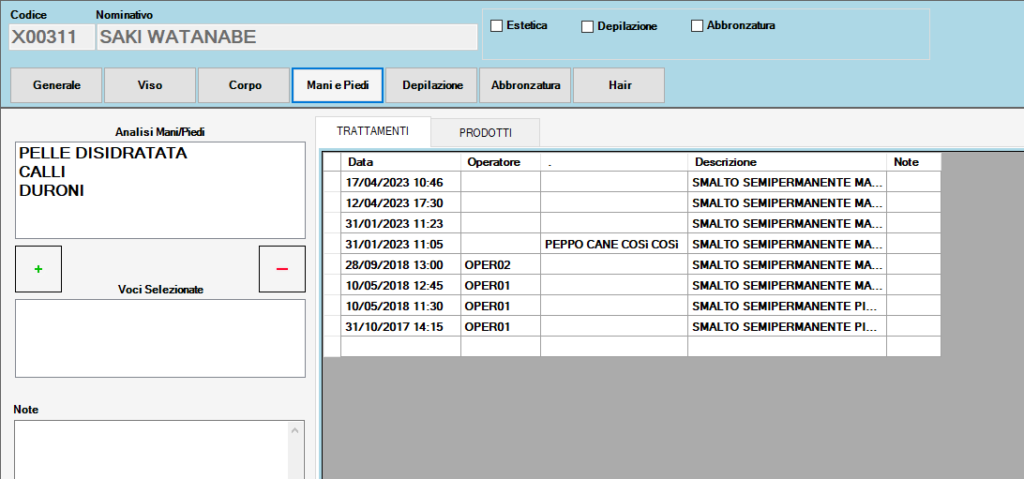
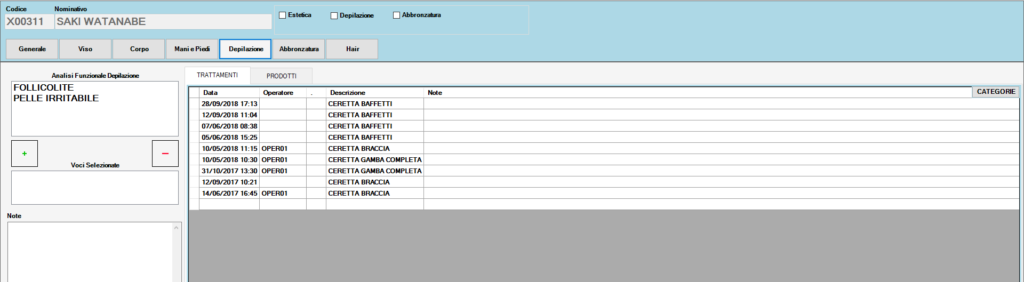
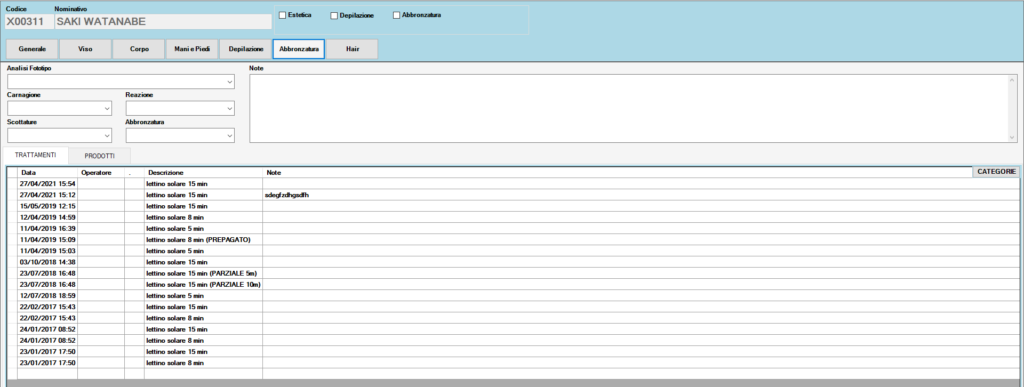
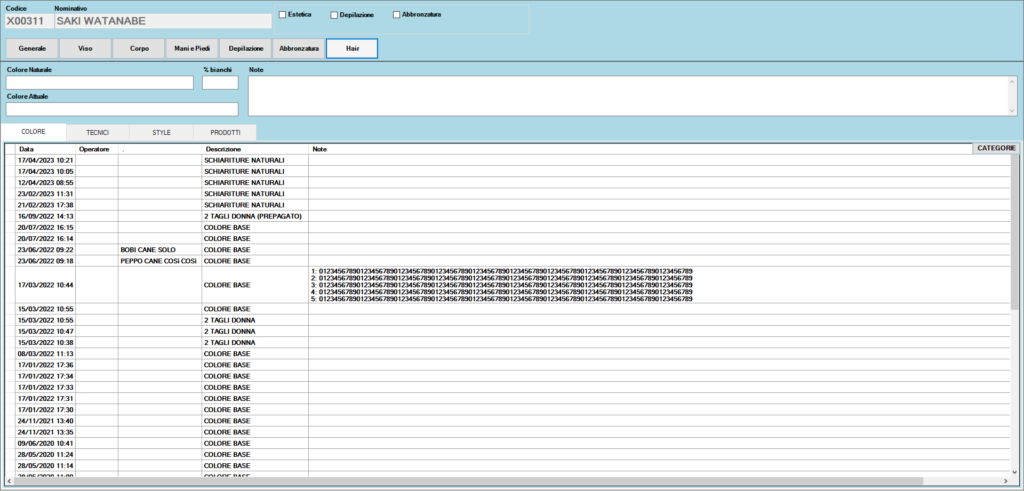
Prima di tutto però bisogna controllare che ogni categoria sia associata a una delle tabelle (“COLORE”,”TECNICI”,”STYLE”,”PRODOTTI”), per fare ciò bisogna andare nella barra in alto in Configurazione → Impostazioni → Agenda → Scheda Tecnica.
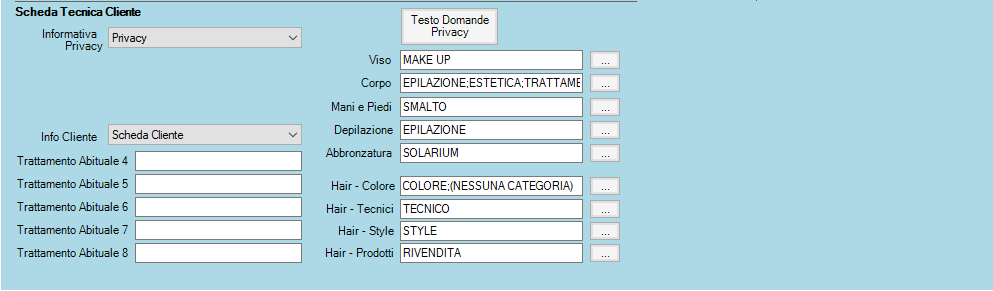
la schermata che si aprirà cliccando  permette di creare le associazioni,
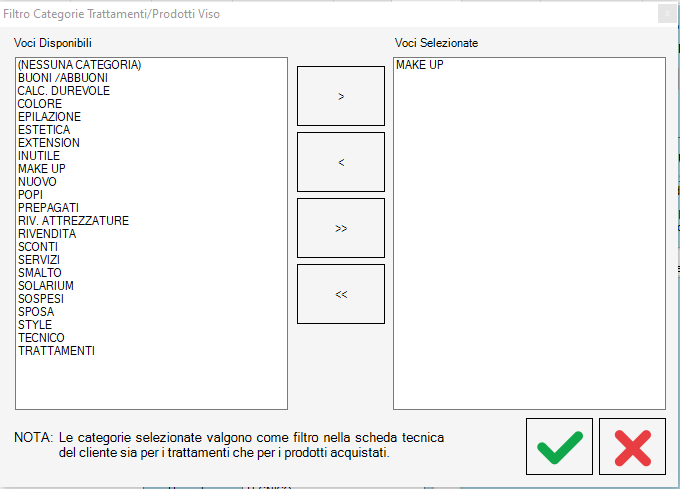
bisognerà assicurarsi che ogni categoria sia collegata a una tabella, una volta fatto salvare per vedere le modifiche.
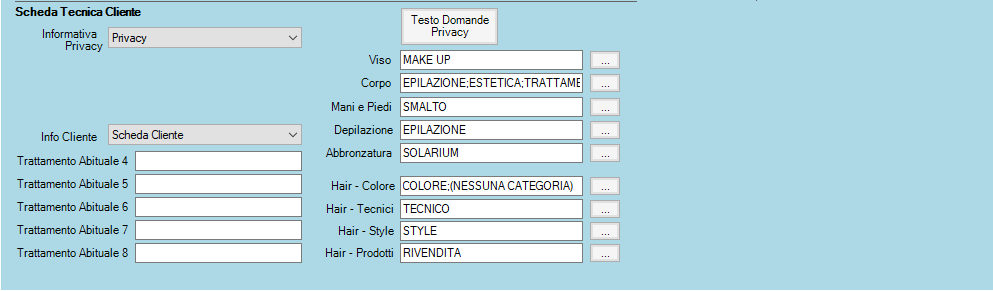
in questo modo è possibile vedere gli ultimi servizi e prodotti che ha acquistato divisi per sezioni.
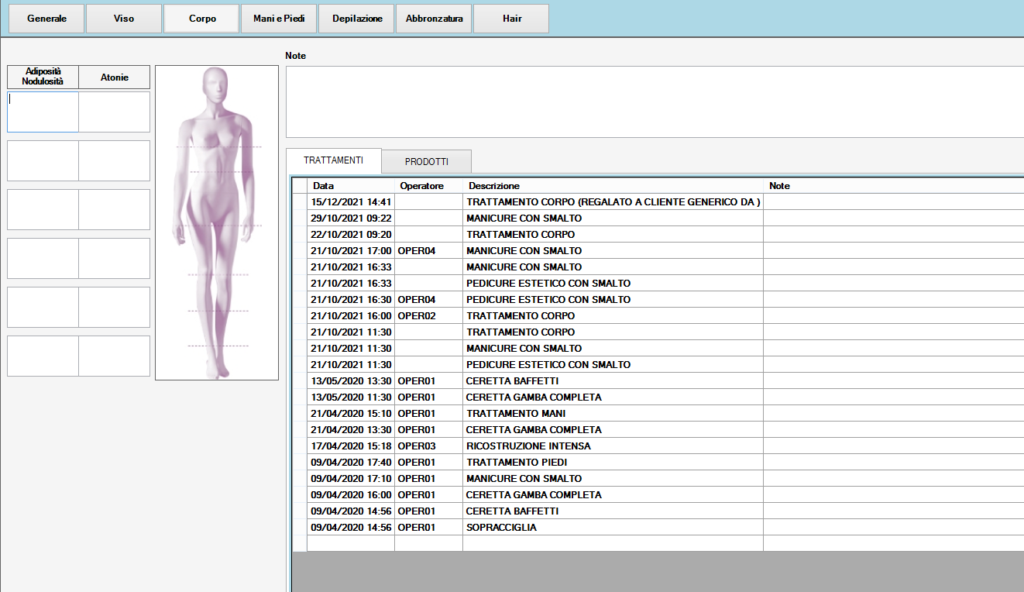
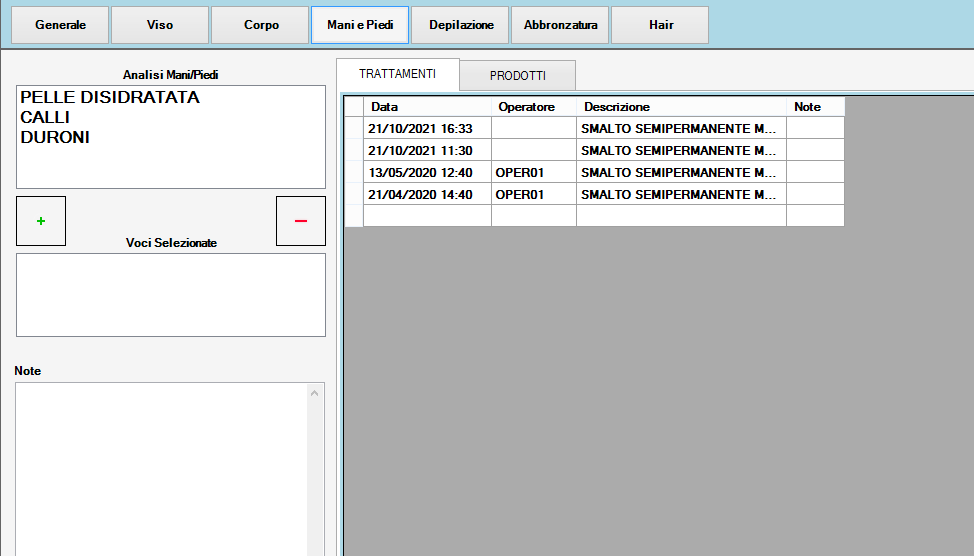
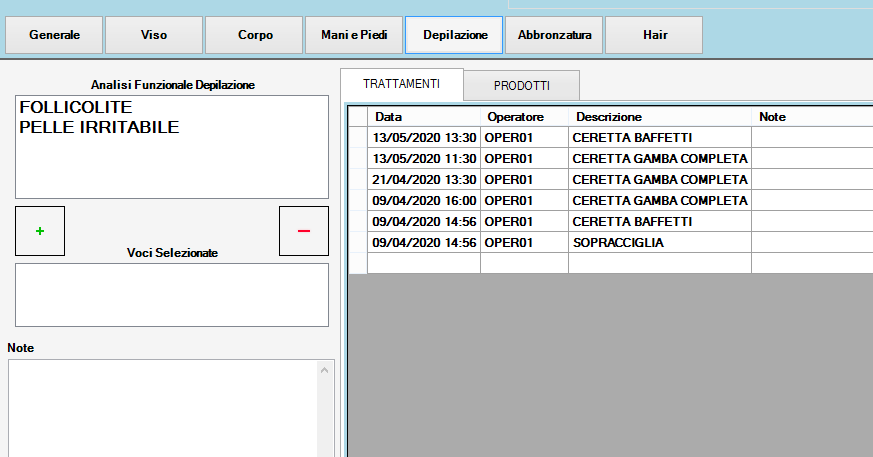
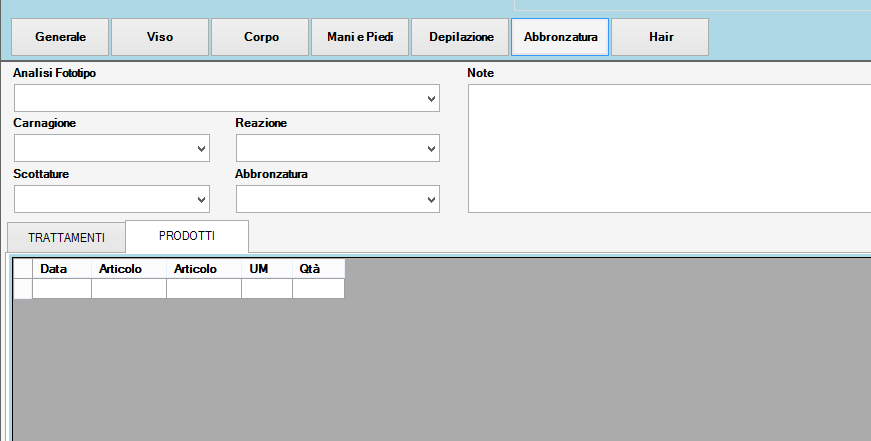
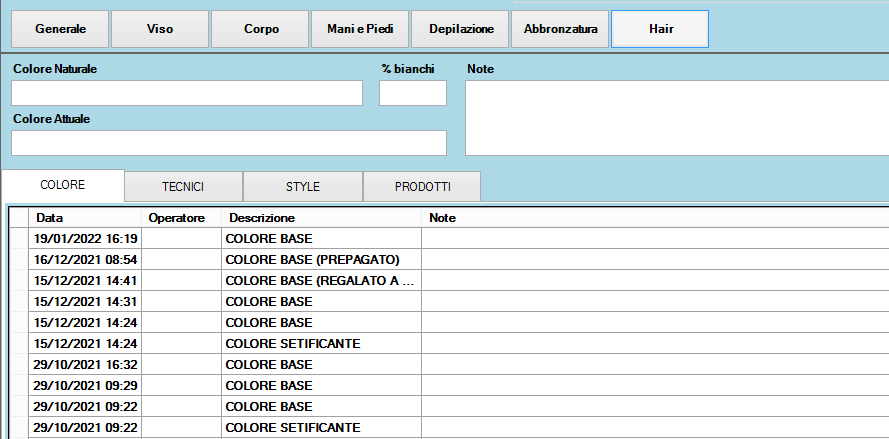

Facendo doppio clic su una cella vuota è possibile inserire un articolo

invece facendo doppio clic su una cella già inserita è possibile modificarla o duplicarla
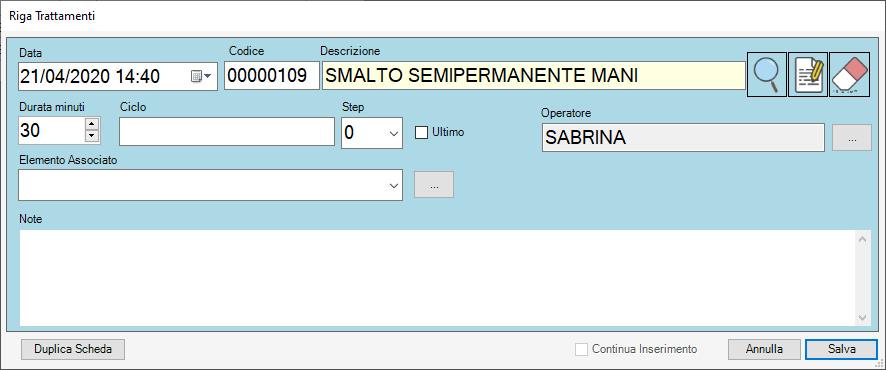
in questa schermata si può aggiungere o modificare le note, inoltre cliccando su  verrà creata una copia del articolo ma con data odierna
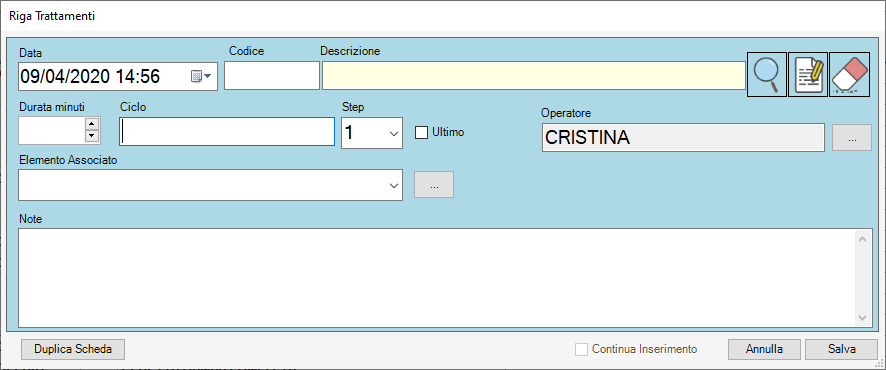
una volta salvato esso risulterà in tabella
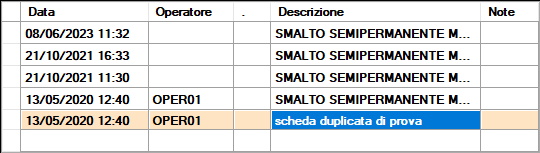
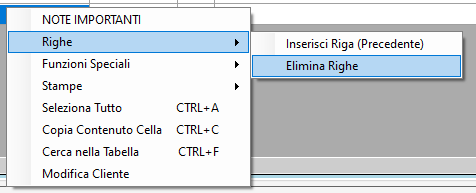
se si ha sbagliato nell’inserimento del nuovo articolo è possibile cancellarlo premendo col tasto destro→ Righe→ Elimina Righe.
Ricordarsi sempre di salvare prima di uscire dalla schermata della scheda tecnica
ANAGRAFICA FORNITORE
FORNITORE
Questa funzione di inserimento dei fornitori è per la gestione di un salone parrucchiere, centro estetico o negozio. Per le aziende è presente una maschera fornitore completa.
Possiamo inserire tutti i dati anagrafici del fornitore
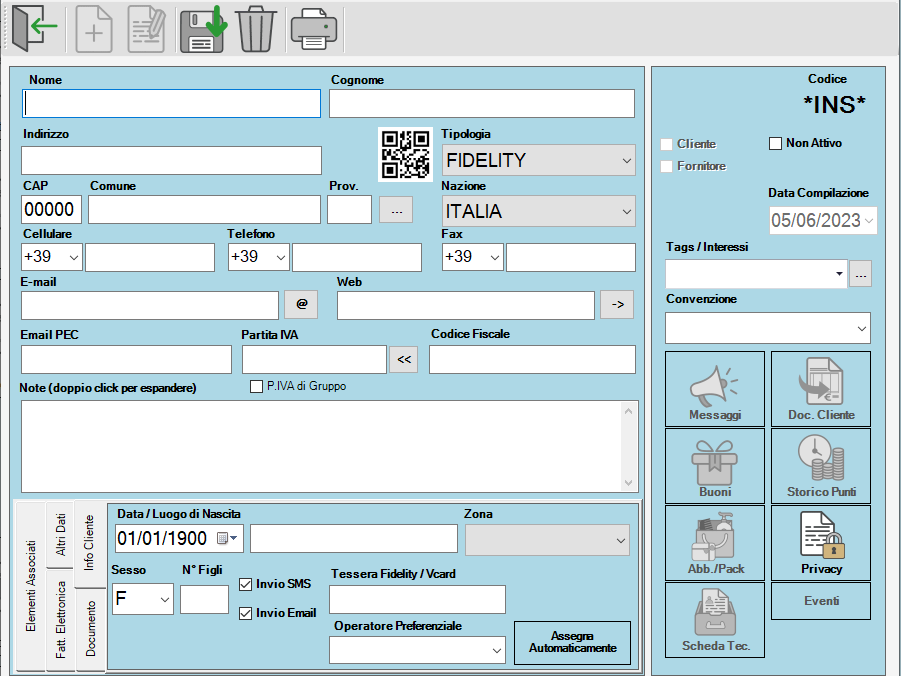
bisogna modificare la tipologia cambiando da “FIDELITY” 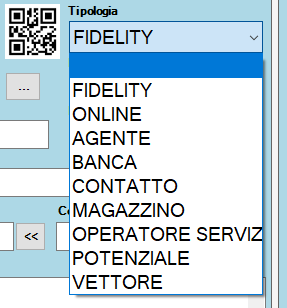 a “fornitore”
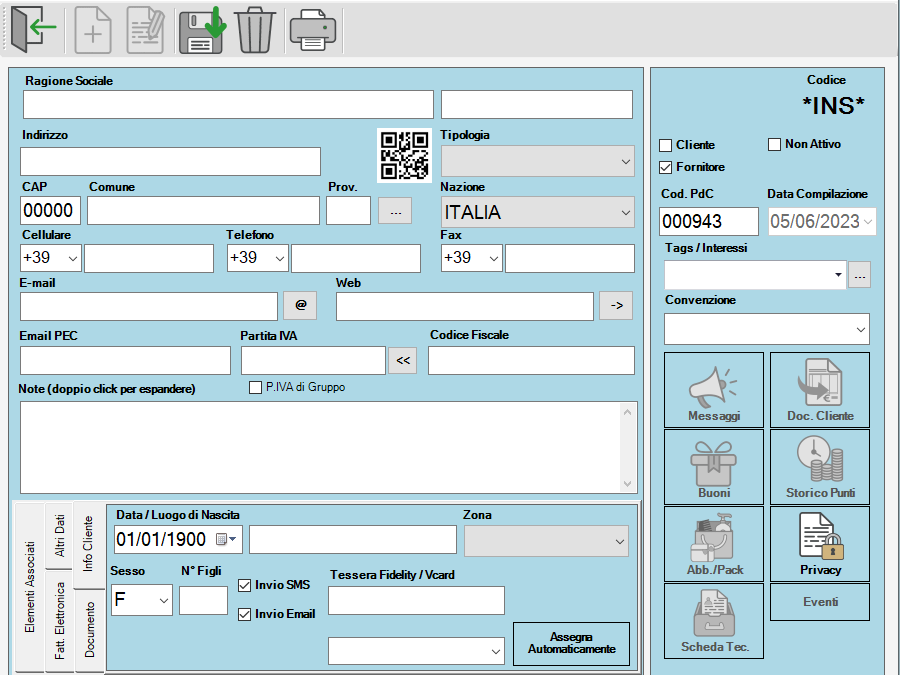
così facendo l’anagrafica appena inserita sarà catalogata nei fornitori.
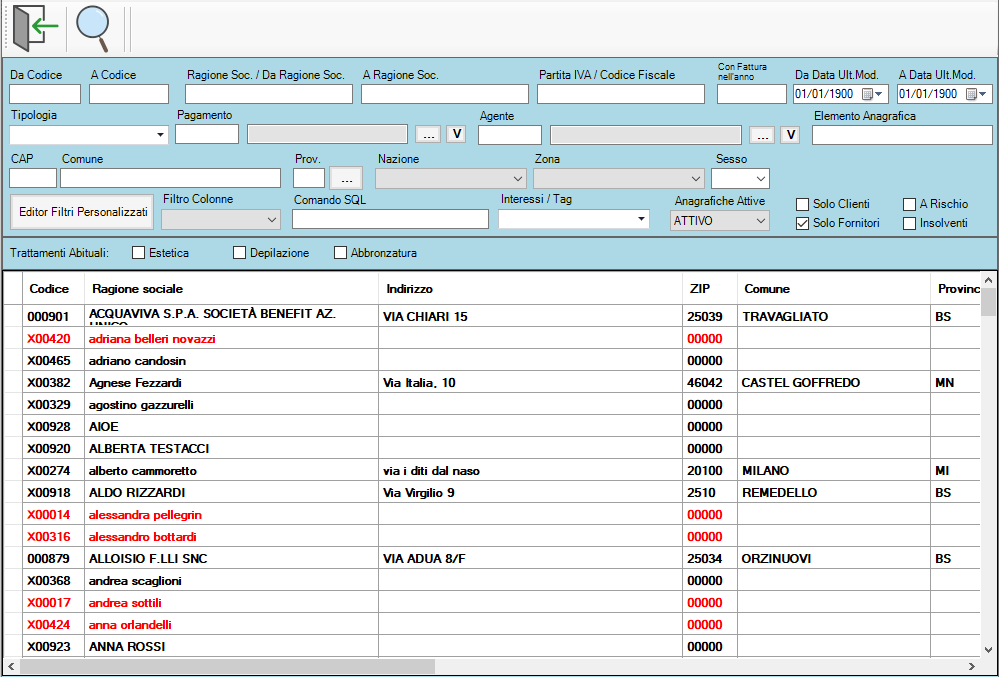
All’interno della ricerca si potrà selezionare la spunta fornitori così che verranno estratte solo le anagrafiche che avranno quella caratteristica.

Lascia un commento
Devi essere connesso per inviare un commento.