F.A.Q. messaggi automatici con whatsapp business.
Con i messaggi automatici su WhatsApp Business, le imprese possono inviare risposte automatiche a domande frequenti, conferme di prenotazioni, promozioni speciali e molto altro ancora. Le possibilità sono praticamente infinite e dipendono dalle esigenze specifiche dell’azienda o del negozio/salone.
I messaggi che verranno inviati saranno visibili all’interno dell’elenco delle chat di whatsapp business.
I clienti che non hanno whatsapp riceveranno un sms normale.
Prima si tenterà l’invio con whatsapp dopodichè il porgramma manderà un sms.
Non è necessario aver registrato all’interno della rubrica del telefono tutti i numeri. Il programma li prenderà dall’elenco delle anagrafiche.
I messaggi inviati attraverso questo sistema saranno agevolmente accessibili all’interno dell’elenco delle chat di WhatsApp Business.
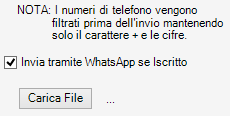
Comprendiamo che non tutti i clienti utilizzano WhatsApp. Per garantire un’ampia copertura, il programma è progettato per tentare inizialmente l’invio attraverso WhatsApp; tuttavia, in caso di indisponibilità, invierà automaticamente un SMS tradizionale.
Messaggi Personalizzati e Intuitivi: Sia che il messaggio venga inviato tramite WhatsApp o SMS, il programma permette la personalizzazione dei contenuti in base alle esigenze aziendali.
Ci sono varie opzioni per inviare messaggi whatsapp:
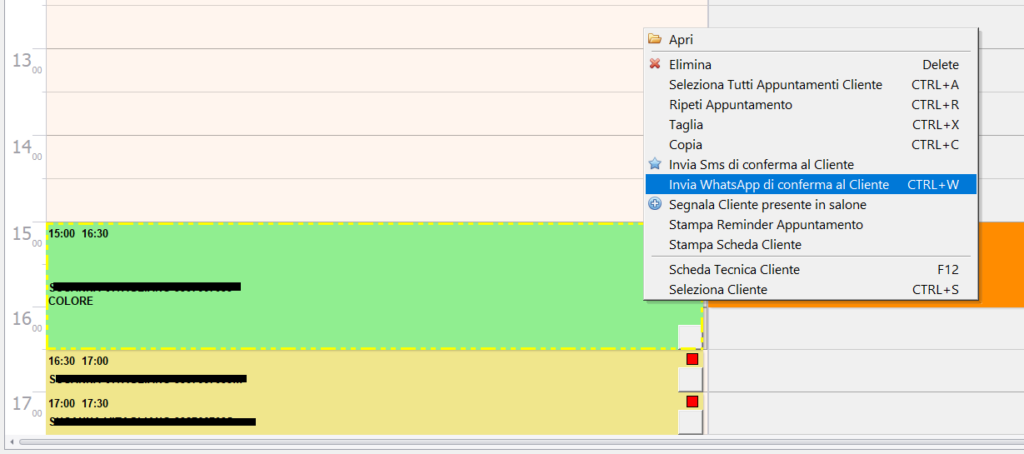
1. Invio messaggi manuali (di conferma appuntamento) da agenda.
2. Invio messaggi manuali (appuntamenti) da Gestione SMS.
3. Invio messaggi automatici e configurazione testo.
4. Ricollega whatsapp
Invio messaggi manuali da agenda.
C’è la possibilità di mandare messaggi whatsapp anche direttamente dalla gestione sms.
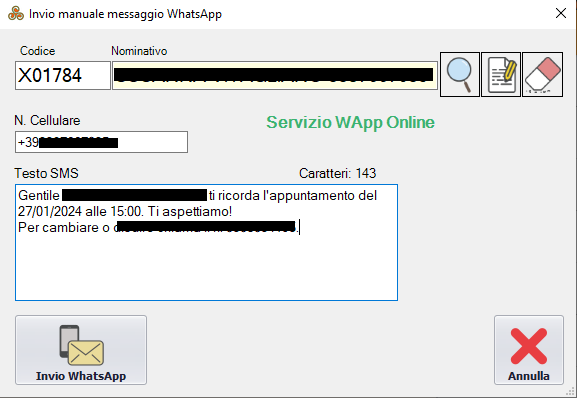
C’è inoltre la possibilità di personalizzare il testo prima che il messaggio venga inviato.
I messaggi inviati attraverso questo sistema saranno visibili all’interno dello storico  dei messaggi in “Gestione SMS”.
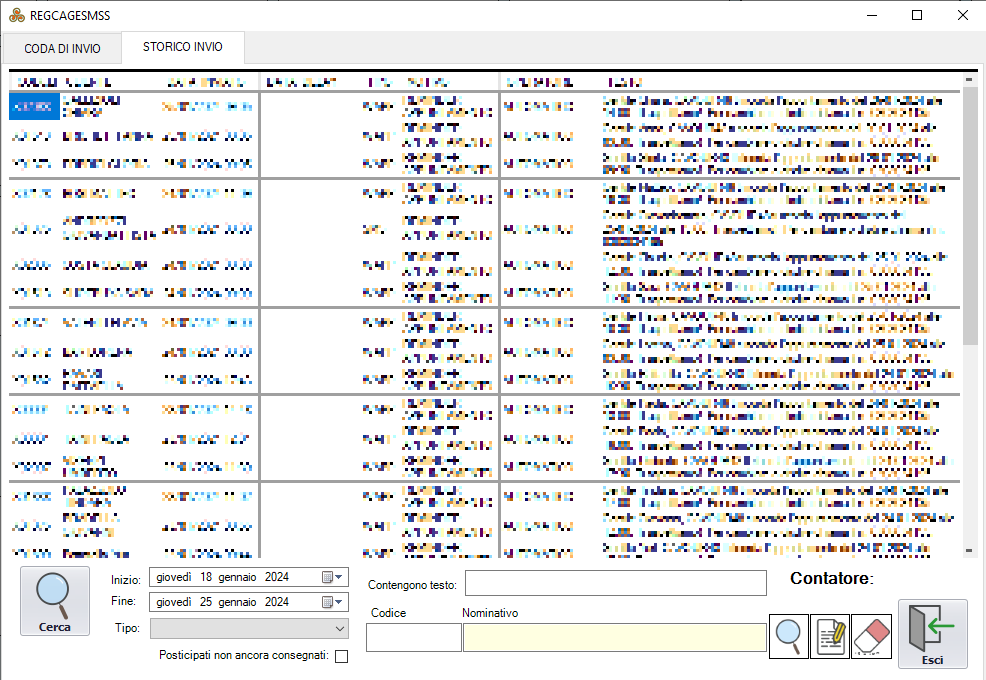
Tramite la finestra dello storico dei messsagi è possibile:
- Filtrare il cliente a cui è stato mandato l’SMS o il Whatsapp (inserendo il codice o cercandolo per nominativo), in una data precisa o in un intervallo specifico (Inizio/Fine)
- Lo stato del messaggio e quanti ne sono stati inviati
- Messaggi che contengono del testo specifico. (nell’apposito campo “Contengono testo:” scrivere quello che si vuole ricercare)
- Visualizzare i messaggi posticipati ma che ancora non sono stati consegnati al destinatartio.
Invio messaggi manuali (appuntamenti) da Gestione SMS.
Dalla maschera principale del gesitonale selezionare:
Dopodichè si aprirà una seconda schermata
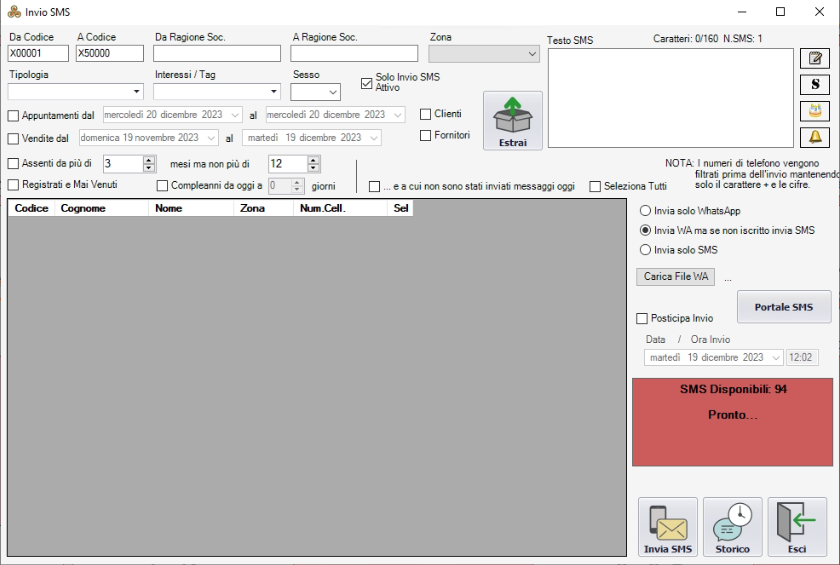
Per inviare un messaggio, dalla schermata della “Gestione SMS” esistono diversi tipi di invio.
- Invia solo WhatsApp
- Invia WA ma se non iscritto invia SMS
- Invia solo SMS
Nel primo caso invierà solo un messaggio Whatsapp al destinatario (ciò implica che il testo potrà essere maggiore di 160 caratteri, e potrà contenere anche un allegato)
Nel secondo caso, proverà prima a inviare un messaggio Whatsapp, dopodichè inviera un SMS
Nell’ultimo caso invece, invierà solo SMS ai destinatari.
Per inviare i messaggi di promemoria degli appuntamenti, spuntare la riga “Appuntamenti dal … al …” e selezionare l’intervallo di interesse.
Poi premere ESTRAI:
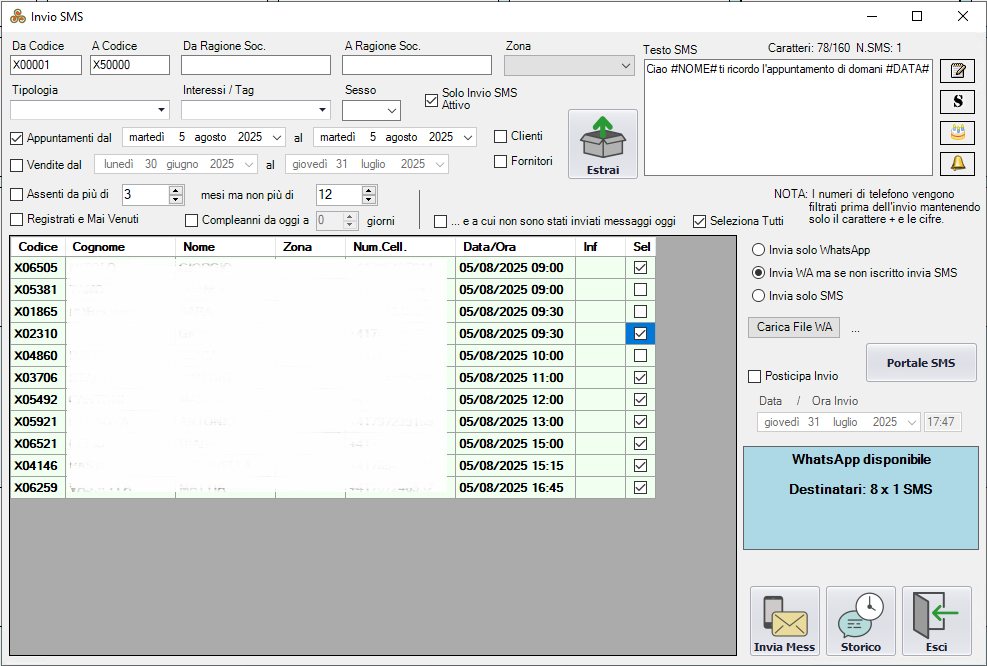
N.B: selezionare gli stessi giorni se si vuole visualizzare solo gli appuntamenti di un giorno altrimenti selezionare il range di date.
Si aprirà una lista dalla quale sarà possibile flaggare i clienti a cui mandare gli appuntamenti o in alternativa selezionarli tutti tramite apposito flag “Seleziona tutti”.
Infine premere il tasto 
Tramite lo storico è possibile vedere in una data specifica o in un intervallo di date i messaggi inviati.
Invio messaggi automatici e configurazione testo.

SMS Primo Passaggio Cassa (48) ore dopo ricevuta*
– Invia un messaggio specifico per il primo Passaggio Cassa di un nuovo cliente alcune ore dopo l’emissione della ricevuta in cassa.
SMS Cassa (1) ora dopo ricevuta*
Invia un messaggio al cliente alcune ore dopo l’emissione della ricevuta in cassa.
SMS Complanno*
Invia un messaggio di auguri al cliente il giorno del suo compleanno!
SMS Prenotaz. Appuntamento
Invia un messaggio al cliente pochi minuti dopo l’inserimento di una prenotazione in agenda.
SMS Promemoria Appuntamento
Invia un messaggio di promemotia al cliente alcune ore prima dell’appuntamento inserito in agenda.
(24) ore preavviso promemoria*
Reminder giorni di chiusura
Il giorno priva di un “non lavorativo” (come impostato in agenda) viene ricordato di effettuare l’invio dei messaggi promemmoria per i giorni seguenti manualmente nel caso in cui il pc che ospita il servizio di Invio Email/SMS/WA Automatici rimanga spento.
N.B. è importante che la voce sia selezionata e impostato un tempo di azione per programmare l’invio.
Ricollega whatsapp
Configurazione –> Ricollega WhatsApp
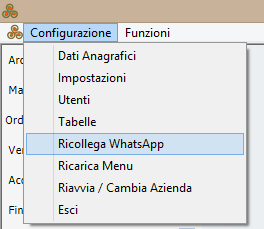
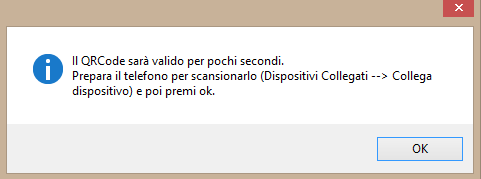
N.B. premendo si aprira in qrcode da inquadrare.
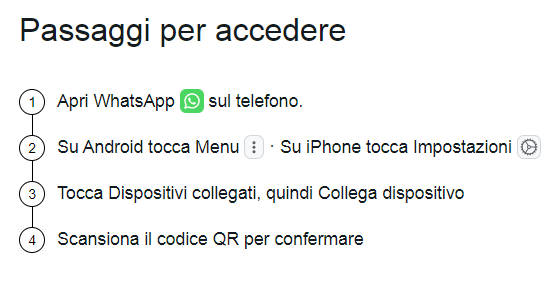
Seguire la procedura sopra per accedere e scansionare il codice qr generato.
In conclusione, l’implementazione di messaggi automatici su WhatsApp Business può essere un’ottima strategia per le imprese che desiderano migliorare la propria comunicazione con i clienti.