
Nome maschera REGC00.

FUNZIONALITÀ
Il modulo della cassa di icauno, consente una completa gestione delle attività giornaliere al banco, concentrando in un’unica interfaccia personalizzabile molte delle funzioni del gestionale. Tramite il modulo di cassa è possibile impostare quale operatore abbia effettuato i servizi, venduto i prodotti, visionare le note del cliente selezionato, e non perdere mai i dati riguardanti le prestazioni offerte a un cliente presente in negozio, ed ovviamente emettere e incassare il conto.
SELEZIONE CLIENTE
Solitamente posto nell’angolo in alto al sinistra della cassa la maschera che consente di selezionare il nome del cliente da importare in cassa.

La ricerca può avvenire inserendo il codice relativo al cliente oppure inserendo le sue iniziali all’interno dell’area del nominativo

Altrimenti cliccando “ricerca” ( ) si aprirà una schermata nella quale potrà essere fatta una ricerca selettiva.

È anche possibile creare un nuovo cliente (per creare un nuovo cliente) o modificarne uno già esistente direttamente dalla cassa, senza dover uscire e entrare nell’anagrafica clienti, cliccando “crea/apri” (  ).
).
Infine per pulire l’intera riga cliccare “Pulisci”( ).
).
INFORMAZIONI CLIENTE
Sotto il nominativo del cliente è possibile visualizzare informazioni commerciali, come i punti fedeltà disponibili e le gift card disponibili
Nel corpo della cassa è presente un campo nel quale sono inseriti i prodotti/servizi che il cliente dovrà pagare

AREA PAGAMENTO
Nella cassa è presente un area dove è indicato il totale da pagare e dei pezzi acquistati

invio invio invio invio
Cliccare per accedere all’area dei pagamenti
In questa schermata si potrà decidere il tipo di documento da rilasciare, il metodo di pagamento e inserire o modificare il nome del cliente.

Dopo aver selezionato la modalità di pagamento si attiverà il tastierino numerico. Ci potremo posizionare sui vari campi per cambiare l’importo (e applicare quindi uno sconto), o indicare il contante incassato in modo che icauno calcoli il resto per il cliente. Se non indicheremo alcuni importo non verrà gestito l’output del resto.
DIVIDI MODALITÀ DI PAGAMENTO
Se emetteremo una RICEVUTA FISCALE o FATTURA è possibile dividere il pagamento, per esempio nel caso in cui il cliente richieda di pagare in parte attraverso contanti mentre la restante parte mediante bancomat,
Dopo aver cliccato sull’icona del pagamento cliccando 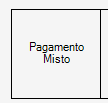 comparirà una schermata nella quale sarà possibile selezionare il tipo di pagamento e l’importo versato. Una volta data la conferma all’importo da pagare verrà stornato dall’importo residuo e potremo selezionare la seconda modalità di pagamento quindi completare l’operazione

Possiamo verificare che il pagamento sia avvenuto in maniera corretta aprendo della maschera REGC01V, inserendo eventualmente il nome del cliente o la data in cui è stato emesso lo scontrino, infine fare click su apri()

oppure cliccando e quindi selezionando il documento che ci interessa.

ANNULLO SCONTRINO
In Scontrini del giorno, selezionare lo scontrino che si vuole annullare. Aprire lo scontrino e cliccare su ANNULLA SCONTRINO in alto a desta.
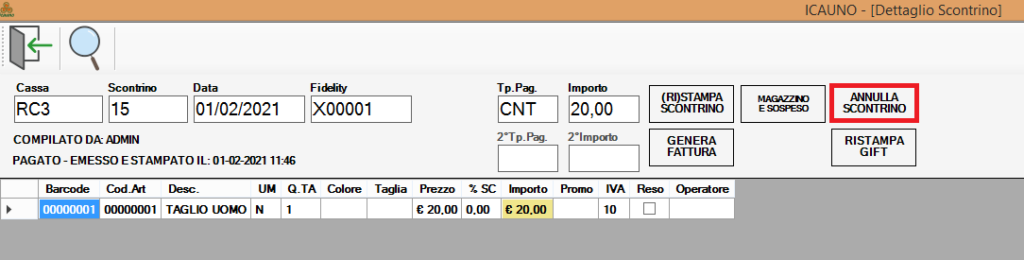
Dopodiché si aprirà un messaggio che chiede la conferma dell’annullo dello scontrino. Procedere premendo la spunta verde.

Il risultato sarà questo. Lo scontrino verrà annullato e la macchina fiscale emetterà lo scontrino d’annullo.

RESO ARTICOLO
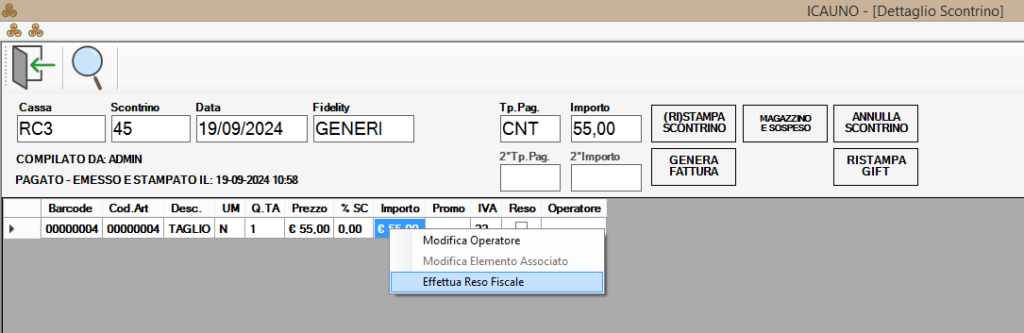
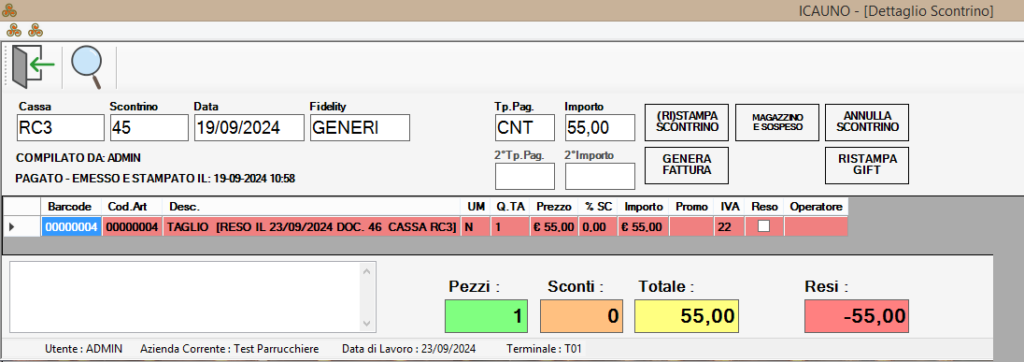
Per effettuare il reso fiscale, è necessario aprire lo scontrino appena emesso, fare clic con il tasto destro del mouse e selezionare ‘Effettua Reso Fiscale’, indicando la quantità degli articoli che si desidera restituire.

FUNZIONI AGGIUNTIVE DELLA CASSA
Oltre alle funzioni precedentemente indicate nella cassa è possibile inserire alcune funzioni come la presenza in salone, le note, e il selettore rapido per gli operatori attraverso l’Editor di Cassa.
PRESENZA IN SALONE
La funzione presenza in salone serve per avere sempre sott’occhio l’elenco dei clienti in salone, l’orario di arrivo, e la spesa attuale. Il conto potrà sempre essere parcheggiato (tramite il tasto “Parcheggio”).

Per importare un cliente dall’agenda con i servizi che richiede bisogna premere il pulsante imp. agenda in questo modo il cliente verrà caricato all’interno della cassa con i servizi segnati all’interno dell’agenda, a questo punto premendo parcheggio, il conto del cliente verrà accantonato

così facendo è possibile vedere anche l’importo che il cliente sta spendendo o che andrà a spendere, cliccando una volta sul suo nome comparirà nel corpo della cassa.
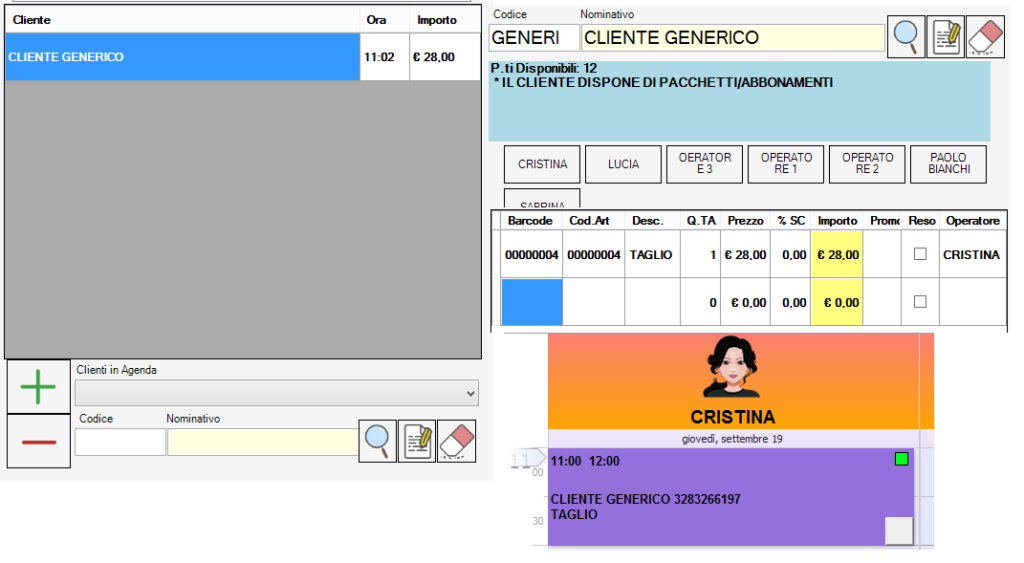
Quando il cliente andrà a pagare verrà automaticamente rimosso da presenza in salone, altrimenti bisognerà rimuoverlo cliccando il tasto “MENO”  e quindi andando a cliccare sul cliente che si intende cancellare,

a questo punto uscirà un messaggio di conferma per l’eliminazione data la conferma al messaggio il cliente verrà rimosso

NOTE e STORICO CLIENTE
Molto funzionale e importante per i saloni di parrucchieri ed i centri estetici è disponibile una funzione che permette di vedere lo storico del cliente e relative note, avendo così sempre sott’occhio le ultime prestazioni fatte con relative annotazioni tecnice/amministrative.
Lo storico riporta l’ultima data del trattamento, il nome, l’operatore che l’ha eseguito e la nota.

“Note Ultimi Servizi” non è però da confondere con le “Note Cliente” infatti le prime rappresentano le note riportate all’interno del servizio o prodotto venduto, mentre le seconde rappresentano le note personali del cliente come per esempio allergeni.
È possibile modificare il testo della “Nota Cliente” direttamente dalla cassa, esso verrà riportato automaticamente all’interno della anagrafica cliente stessa

Lo storico verrà aggiornato solo in seguito della conferma di pagamento
SELETTORE OPERATORE
Tramite il selettore dell’operatore (alternativo al tasto operatore nel pannelo) è possibile imputare l’operatore che ha eseguito un trattamento o una vendita. L’operatore andrà selezionato prima di imputare il servizio/articolo sa che sia fatto da tastiera che da barcode.
Cliccando sul pulsante esso diventerà selezionato icauno imputerà tutte le letture successive a quell’utente.

Nel caso abbiate inserito un operazione sotto l’operatore sbagliato, attraverso il pulsante “cambio operatore” è possibile modificare l’assegnazione
1. Inserimento / Modifica addebito singolo o funzionalità
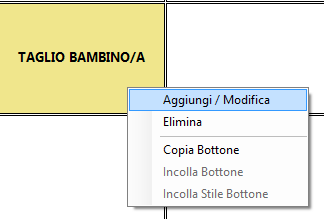
Per modificare un tasto basterà premere con il tasto destro del mouse sullo stesso, o per chi utilizza monitor touch screen tenere premuto il pulsante finché non compare il menù
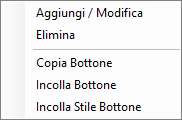
– Aggiungi / Modifica addebito o funzionalità.

Cliccando “Aggiungi / Modifica” si aprirà una schermata nella quale sarà possibile scegliere il tipo di funzione che il bottone svolgerà, il testo e altre caratteristiche del pulsante.
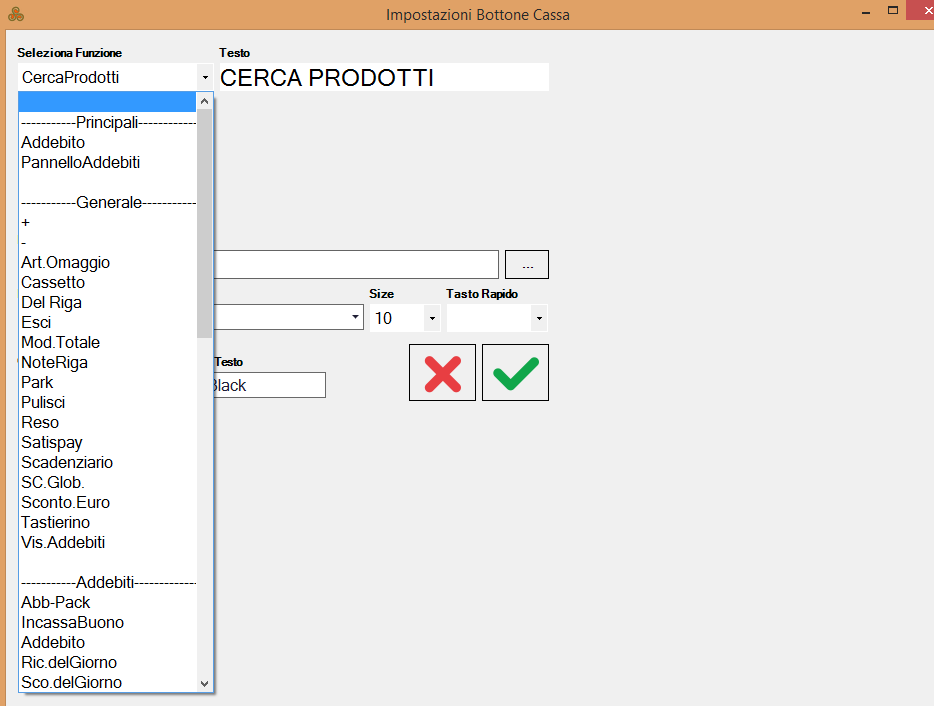
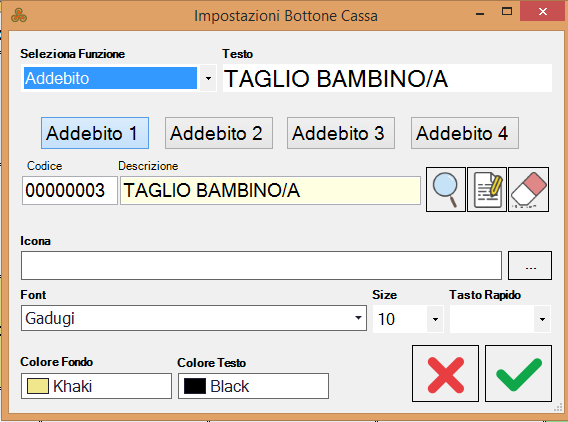
N.B. se si vorrà inserire un addebito la funzione da inserire sarà “Addebito”.
Tramite la funzione “Addebito” potremo inserire in cassa servizi o prodotti offerti, una volta selezionata tale funzione dovremo indicare il codice dell’articolo che desideriamo inserire ed infine dare conferma.
In alternativa, cliccando sulla  si aprirà la schermata da dove sarà possibile selezionare l’addebito da inserire.
N.B. una volta selezionato o inserito l’addebito il testo si compilerà in automatico.
Eventualmente sarà possibile impostare un colore di sfondo, aumentare la grandezza del testo o modificare il tipo di carattere ed inserire un tasto rapido.
– Copia Bottone
Cliccando “Copia Bottone”, si potrà inserire lo stesso in un altra cella all’interno della cassa premendo successivamente “Incolla Bottone”.
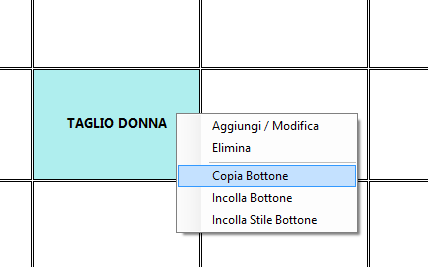
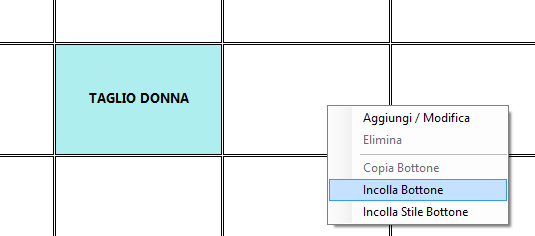
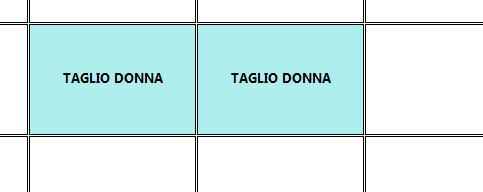
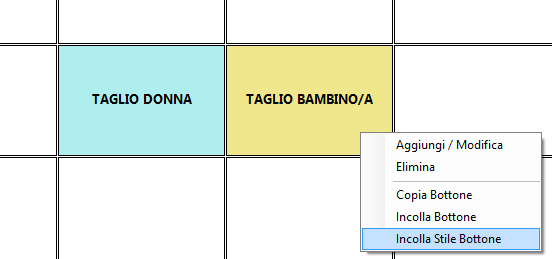
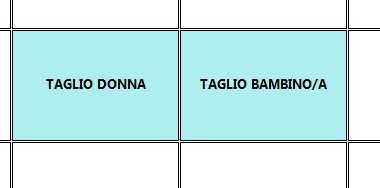
– Copia stile bottone e incolla stile bottone.
Cliccando “Copia Bottone” e recandosi in un altra cella premendo “Incolla stile bottone” verrà applicato al bottone lo stesso colore, formato e dimensione del testo.
– Elimina Bottone
Premendo “Elimina” si procederà ad eliminare il bottone dalla cassa.

N.B. questo messaggio apparirà quando si elimina il bottone direttamente dalla cassa. Premere  per confermare.

2. Modifica “Pannello Addebiti”

Nel caso vi siete accorti che all’interno di una categoria sono da inserire articoli appena creati, da oggi sarà più semplice.
Basterà recarsi sulla bottone/addebito che contiene la categoria, entrare nel dettaglio e premere il tasto destro del mouse dopodiché fare click su “Modifica Addebiti”.


Successivamente si aprirà la schermata per l’inserimento degli eventuali nuovi addebiti appena creati da associare ad una categoria tramite menu o per modificare quelli già preesistenti.


A questo punto bisogna fare una selezione degli addebiti che si vogliono inserire al suo interno, quindi selezionarli in base alla “Categoria” oppure “Famiglia” o entrambe,

Infine bisogna premere “Estrai” per mostrare una tabella con gli articoli con le caratteristiche che cercavamo.
Selezioniamo all’interno della colonna “Selez.”  gli addebiti che vogliamo inserire all’interno della categoria.
Ora cliccando su “Aggiungi Modifica Selezionati” ( ) il menù verrà creato.


Guarda il video
DATA DI ACCESSO
Prima dell’ingresso nella cassa viene richiesto il giorno con il quale si vogliono emettere i documenti, solitamente questo giorno è settato con la data del sistema (windows), è possibile modificarlo in caso di necessita


IMPORTANTE
Per prevenire errori, quando si dimentica il pc accesso, una volta effettuato l’accesso con data differente a quella corrente icauno richiederà un’ulteriore conferma che si può ignorare qualora si stiano eseguendo conti con data diversa da quella reale.

I am text block. Click edit button to change this text. Lorem ipsum dolor sit amet, consectetur adipiscing elit. Ut elit tellus, luctus nec ullamcorper mattis, pulvinar dapibus leo.

Lascia un commento
Devi essere connesso per inviare un commento.