
Nome maschera FATT01X
APERTURA DOCUMENTI PRECEDENTEMENTE INSERITI
Aperta la maschera la schermata che si aprirà sarà la seguente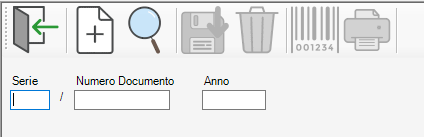 cliccando su “Apri”(
  ) verrà caricata la lista dei documenti precedentemente inseriti, se nel nostro negozio registriamo i pagamenti attraverso ricevute fiscali allora ritroveremo tutte le operazioni fatte in cassa all’interno di questa tabella.
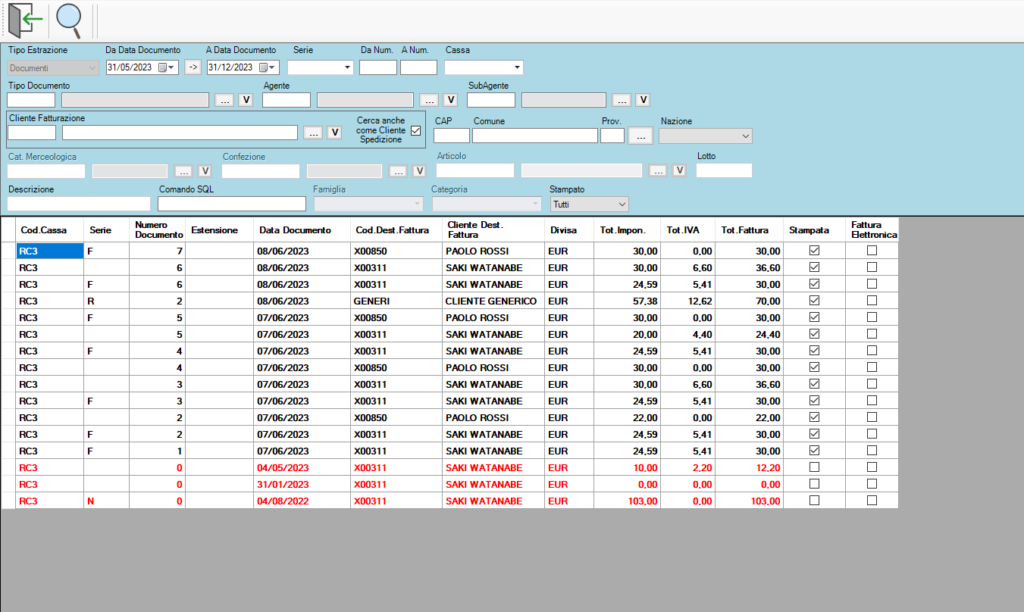
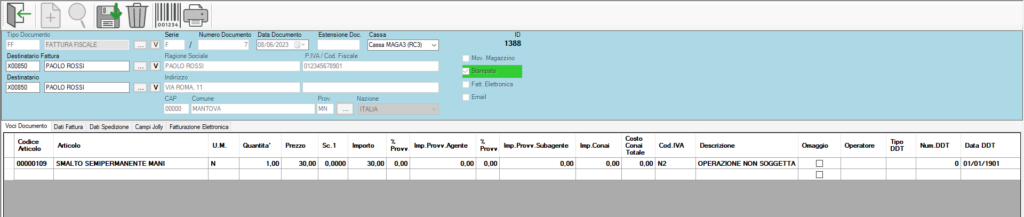
Se andremo ad aprire uno dei documenti caricati potremo vedere che esso corrisponde a una delle registrazioni avvenute in cassa.
CREAZIONE DOCUMENTO DI VENDITA
Torniamo ora alla schermata iniziale, questa volta clicchiamo “Nuovo” ( ) per aprire la schermata in modalità inserimento
Inserti i campi in testata del documento,
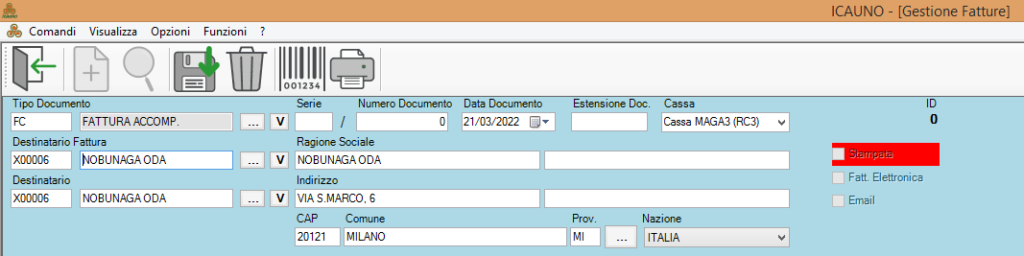
si potrà passare all’inserimento del corpo del documento, ovvero il dettaglio degli articoli venduti da scaricare dal magazzino.

Clicchiamo una delle celle per iniziare l’inserimento,
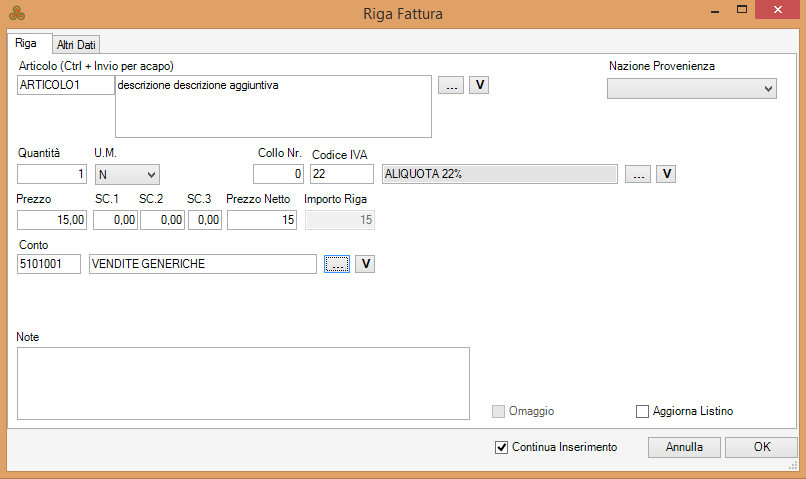
dopo aver inserito il codice dell’articolo, dovremo inserire la quantità da scaricare, in quanto prezzo di vendita più eventuali sconti verranno importati con l’inserimento del codice stesso, ovviamente potranno essere modificati, ma inizialmente essi verranno copiati dall’anagrafica prodotti e servizi  se andremo a premere il tasto cerchiato in rosso verrà aperta l’anagrafica del articolo in questione, in questo modo potremo verificare che i due prezzi corrispondano
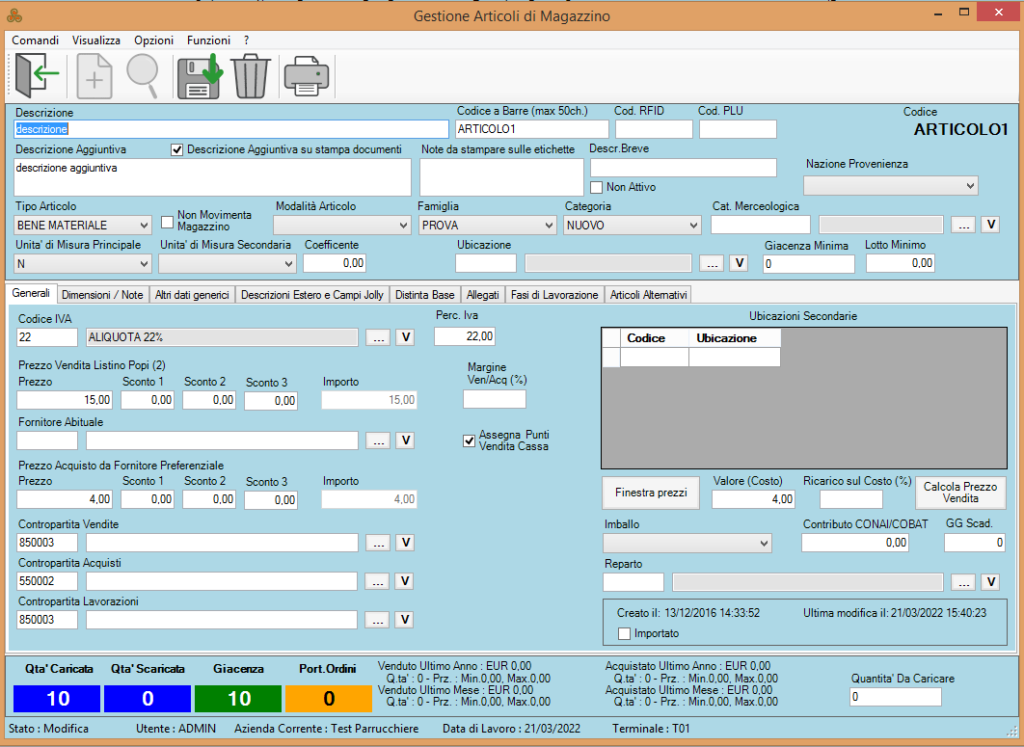
chiudiamo l’anagrafica dell’articolo e torniamo all’inserimento del prodotto.
Terminate le modifiche premendo “OK” l’articolo verrà riportato all’interno della fattura, ovviamente potranno essere inseriti più articoli in uno stesso documento.
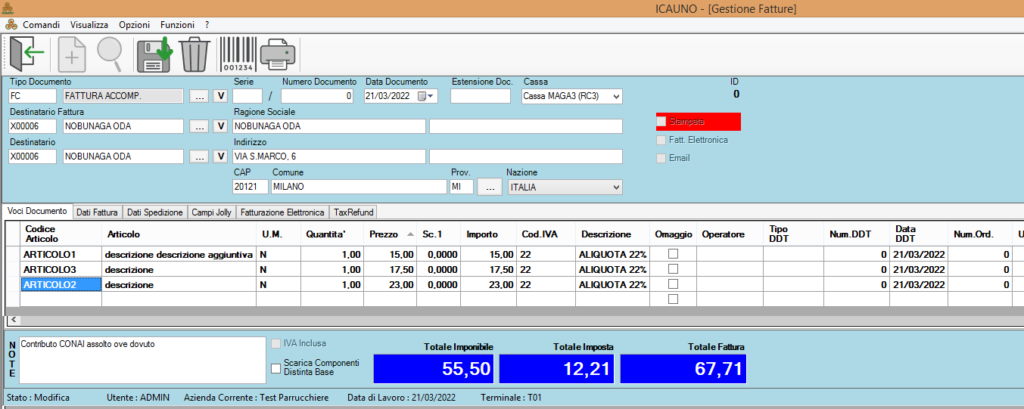
Dopo avre inserito gli articoli doveremo indicare se il totale imponibile debba essere calcolato con l’IVA inclusa oppure con l’IVA esclusa


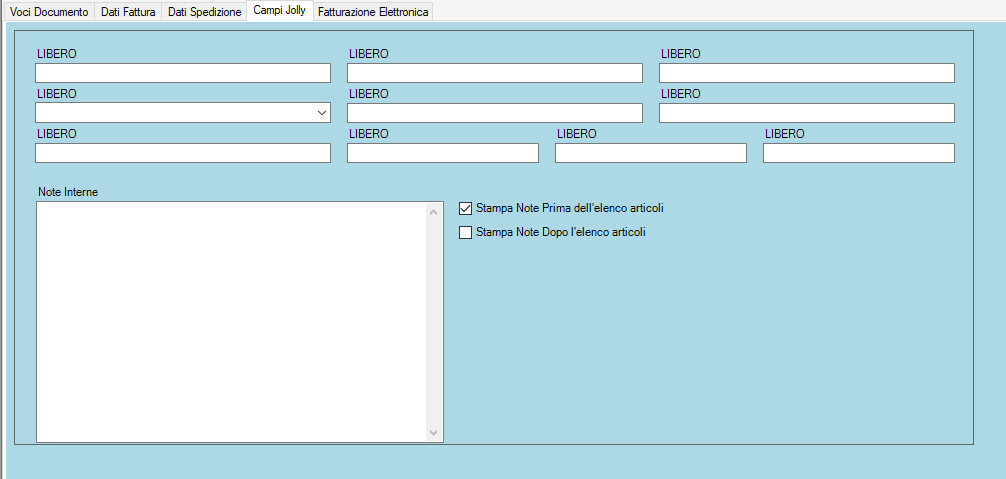
deciso ciò, dovremo andare a compilare i dati presenti nelle altre schede della fattura
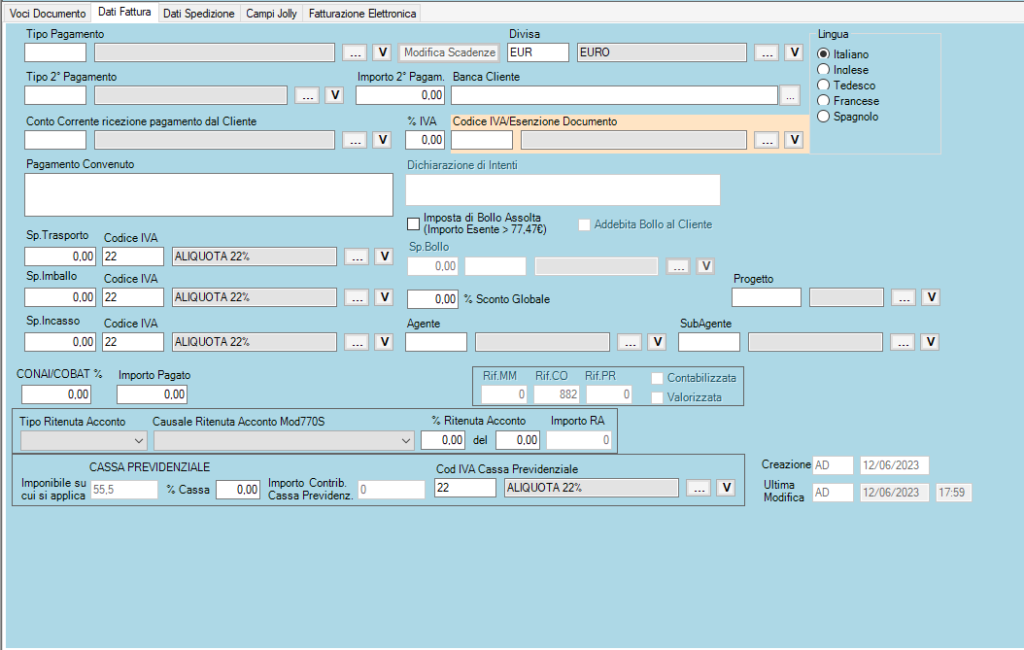
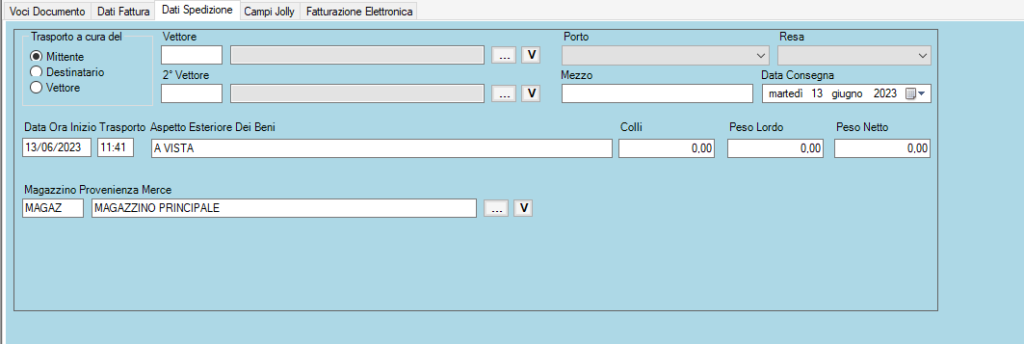

Per poter compilare con i dati la scheda “Dati Spedizione” della fattura bisogna aver selezionato come tipo documento “FC” (Fattura Accompagnata).


SALVATAGGIO DOCUMENTO DI VENDITA
Inseriti i dati della fattura potremo procedere a salvare, tuttavia talvolta si scorda di inserire dati importanti, in questo caso il salvataggio non verrà portato a termine e si aprirà un messaggio per informarci quali dati necessari sono stati omessi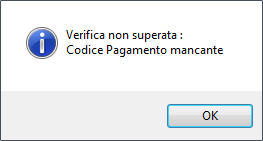
altre volte può capitare che il salvataggio non venga portato a termine e che si apra un altro tipo di messaggio,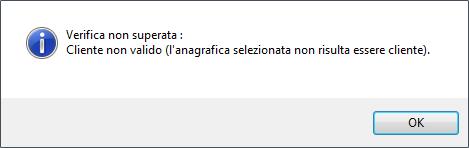 in questo caso dovremo andare all’interno dell’anagrafica cliente / fornitore e verificare che vi sia stata messa la spunta alla voce cliente, quindi sempre restando in questa maschera andiamo a cliccare il pulsante cerchiato in rosso
 in questo modo ci verrà aperta l’anagrafica del cliente e potremo controllare che tutto sia corretto.
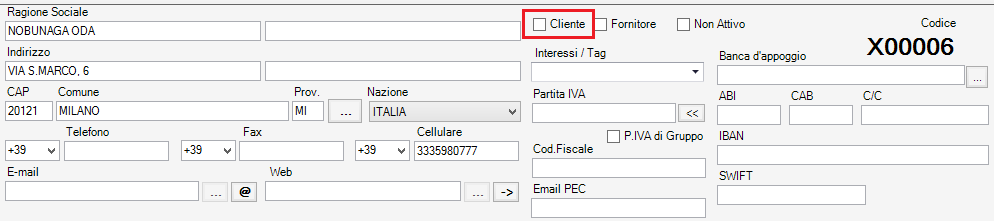
Dopo aver sistemato e inserito i dati mancanti se procederemo al salvataggio esso avverrà correttamente.
STAMPA DOCUMENTO DI VENDITA
Una volta salvato si tornerà alla schermata principale, clicchiamo “Apri” ( ) per vedere nuovamente i documenti registrati.
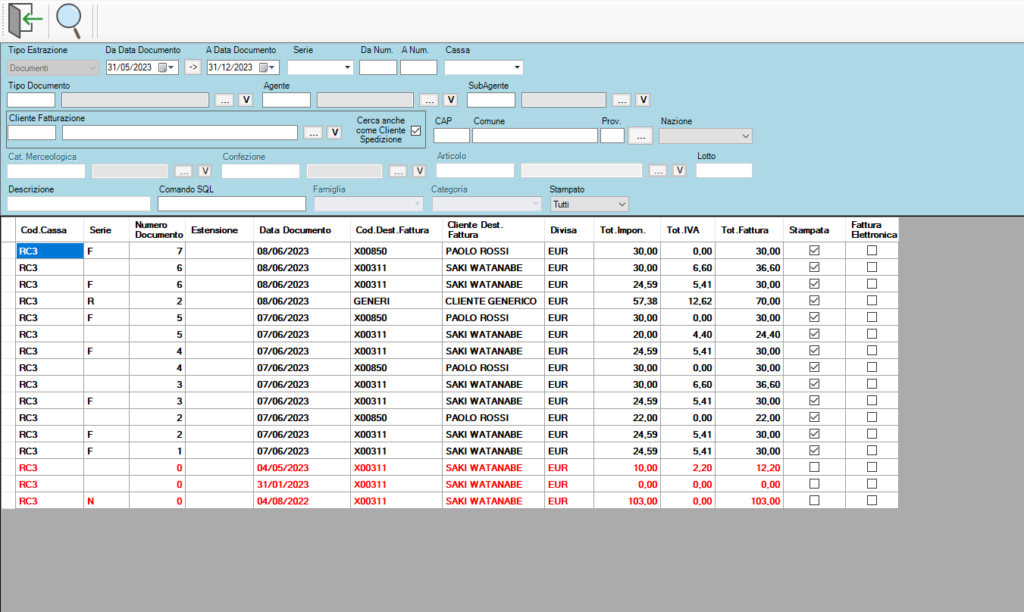
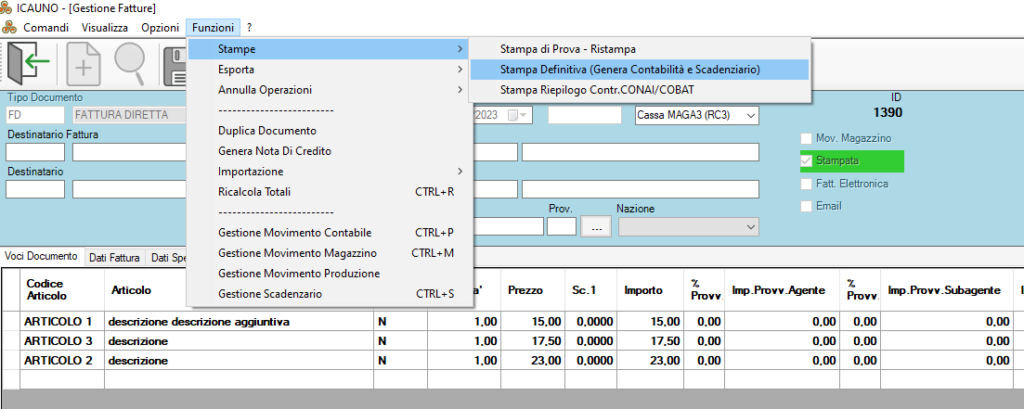
Subito si nota che la prima riga della tabella, che è la fattura che abbiamo appena salvato, ha un colore differente, questo perché il documento non è stato ancora stampato, andiamo ad aprirlo e clicchiamo nella barra dei menù “Funzioni” → “Stampe” → “Stampa Definitiva (Genera Contabilità e Scadenzario)”
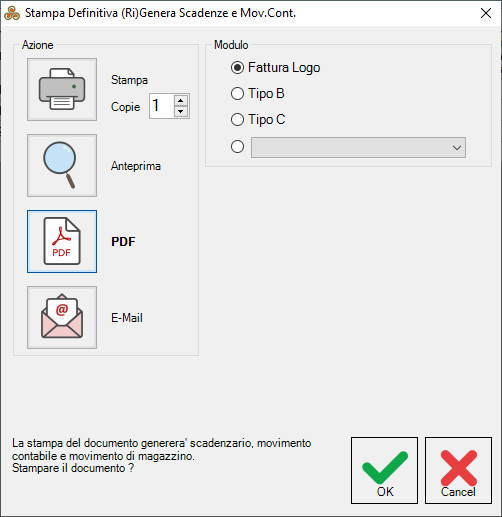
dopo aver premuto “Stampa Definitiva” ci verrà chiesto in che formato vorremo stampare il documento
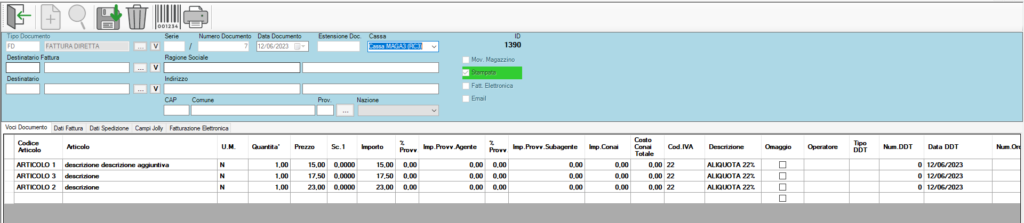
quando la fattura sarà stampata vedremo che il suo stato passerà da  a
a  , dobbiamo ora salvare la modifica apportata, in questo modo quando andremo a caricare la tabella di tutti i documenti di vendita vedremo che anche la nostra fattura sarà nera come gli altri documenti
Se andremo a controllare le giacenze degli articoli, queste saranno diminuite della quantità che avremo inserito nel documento

CREAZIONE ACCONTO
Un acconto è il pagamento di una parte dell’importo della fattura totale, pagato prima che il bene sia consegnato, o il servizio sia prestato. In pratica, il pagamento di un acconto avviene in un momento diverso da quello in cui avviene la cessione di beni o la prestazione di servizi.
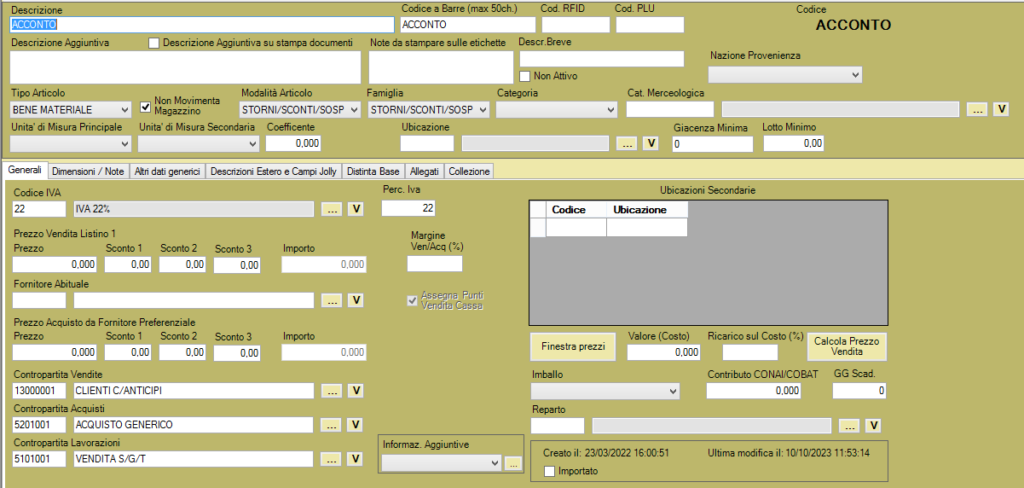
Per creare una fattura di acconto, inserire nelle righe il codice “ACCONTO” e il relativo importo.
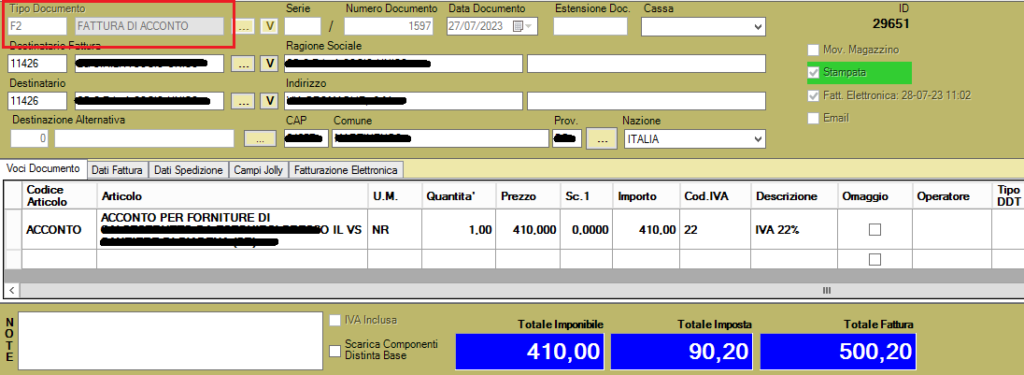
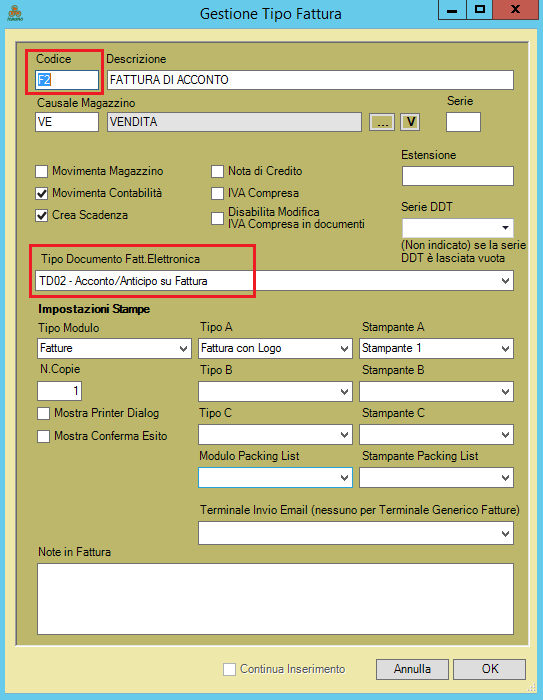
N.B. è importante associare un tipo fattura da usare esclusivamente per le fatture d’acconto.

STORNO ACCONTO
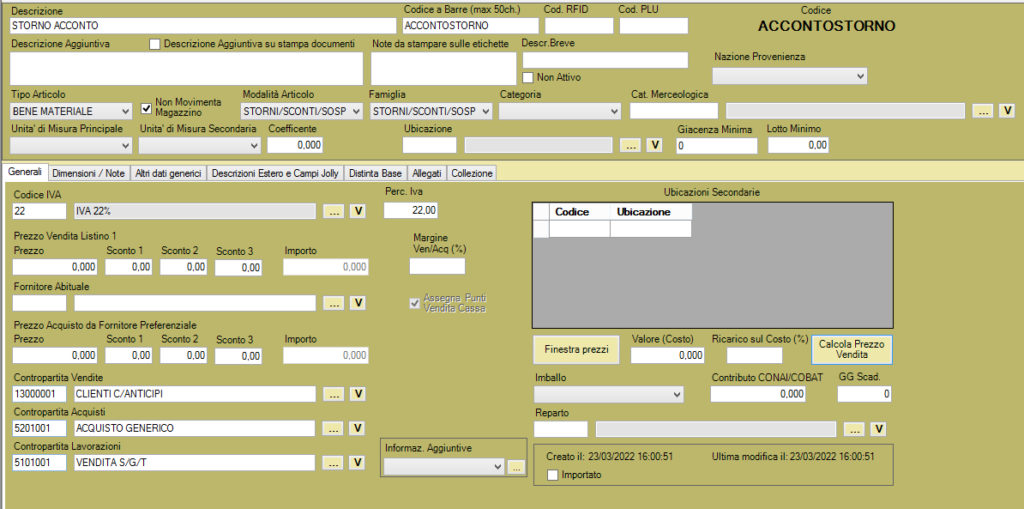
Per stornare l’acconto di una fattura, creare una qualsiasi fattura come al solito però per stornare l’acconto inserito in precedenza bisogna inserire nelle righe il codice “ACCONTOSTORNO” e il relativo importo.
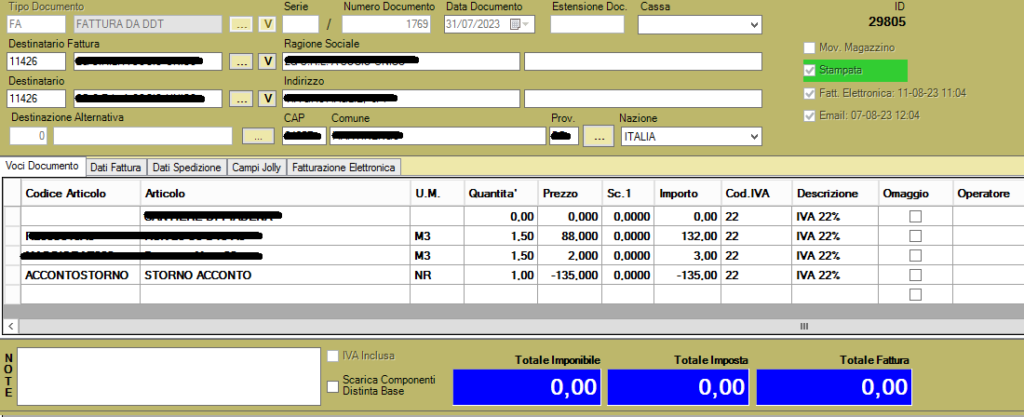
Infine, all’interno dell’anagrafica del cliente in questione. Nella sezione “Acconti Cliente”, vediamo il riepilogo delle somme da pagare/pagate in essere.
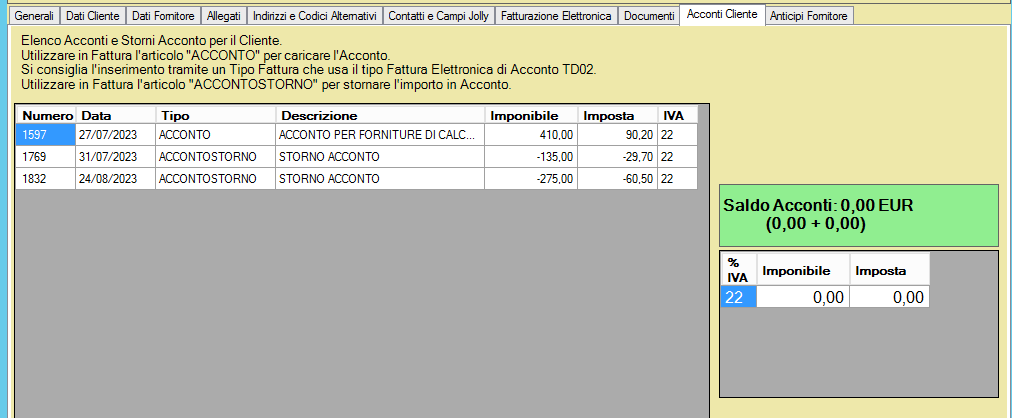
N.B. è neccessario avere inserito la contropartita uguale sia nel codice “ACCONTO” che “ACCONTOSTORNO” ai fini di una corretta contabilità.
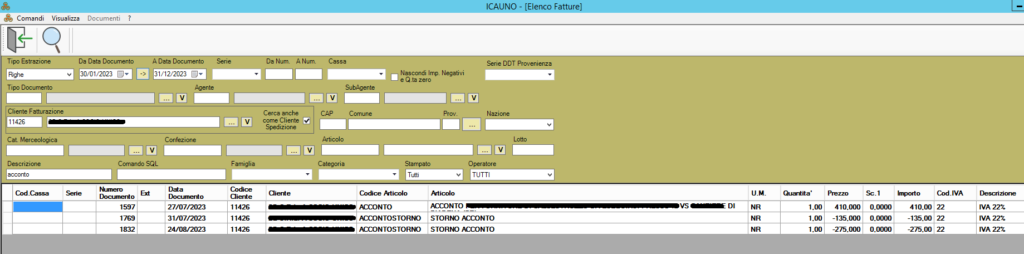
E’ possibile anche vedere un elenco delle fatture degli acconti. Configurando l’estrazione come segue impostando:
“Tipo Estrazione” —> Righe,
“Cliente Fatturazione” —> Il nome del cliente
“Descrizione” —> la parola “acconto”.

Lascia un commento
Devi essere connesso per inviare un commento.